
Das WordPress SEO von Joost de Valk ist ein mächtiges SEO-Tool für alle WordPress-Seiten. Weil unser Tutorial zum Plugin mittlerweile etwas veraltet war, haben wir uns die Mühe gemacht, den Artikel einmal komplett zu überarbeiten, um alles auf den neuesten Stand zu bringen.
 Nach wie vor gilt: Es ist ein Einsteiger-Tutorial, aber auch für die erfahreneren Nutzer unter euch sind sicherlich ein paar nützliche Kniffe dabei. Falls irgendwo Fragen oder Anregungen aufkommen sollten, gebt uns gerne über die Kommentare Bescheid, dann können wir gemeinsam nach einer Lösung suchen. Da der Artikel recht ausführlich ist, bieten wir euch auch eine PDF-Version zum Download an.
Agenda
Installation
Wie die meisten anderen Plugins auch lässt sich WordPress SEO von Yoast ganz einfach über den Menüpunkt „Plugins“ im WordPress Backend installieren. Klickt dazu einfach auf die Schaltfläche >Installieren< im oberen Bereich der Seite.
Gebt in das Suchfeld nun „WordPress SEO by Yoast“, oder noch einfacher „Yoast“, ein.

Das gesuchte Plugin sollte dann an oberster Stelle auftauchen.
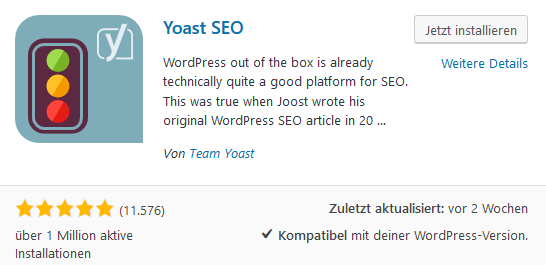
Zum Installieren müsst ihr jetzt nur noch auf den entsprechenden Link klicken (siehe Abbildung). Nach erfolgreicher Installation könnt ihr das Plugin aktivieren und es kann losgehen. In der linken Menüleiste im Backend sollte nun auch der neue Menüpunkt „SEO“ aufgetaucht sein.
Import
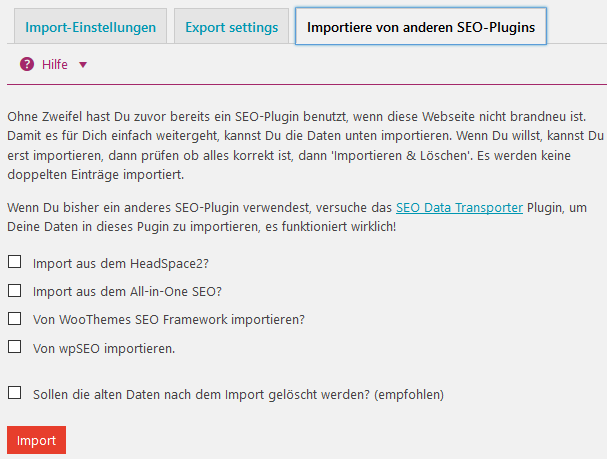
Dieser Teil des Tutorials wird bewusst am Anfang erwähnt, damit alle Nutzer unter euch, die bereits andere SEO-Plugins verwenden, die Möglichkeit haben, ihre alten Einstellungen zu übernehmen. Ein sehr tolles Feature von WordPress SEO ist nämlich die „Import und Export“-Funktion, welche unter dem Menüpunkt „Werkzeuge“ zu finden ist.
Es lassen sich Daten aus „HeadSpace2“, „All-in-One SEO“ (auch ältere Versionen), das „WooThemes SEO Framework“ und „wpSEO“ importieren, was gerade bei größeren Projekten eine enorme Zeitersparnis bringen kann. Falls andere als diese Plugins benutzt wurden, ist es möglich die Daten über den SEO Data Transporter zu importieren.
In den Reitern „Import-Einstellungen“ ist es zudem möglich, Settings des Yoast SEO Plugins z.B. von anderen Systemen zu importieren. Unter „Export-Einstellungen“ können die Settings dann auch exportiert werden.
Dashboard
Im Dashboard lassen sich verschiedene Grundeinstellungen vornehmen. Unter dem Punkt „Allgemein“ könnt ihr den Konfigurationsassistenten starten und WordPress SEO auf die Standardeinstellungen zurücksetzten. Im Konfigurationsassistenten werden direkt alle grundlegenden Einstellungen vorgenommen, wie z.B. der Name des Unternehmens bzw. der Person, oder die Einbindung von sozialen Profilen. Man kann diese Einstellungen dort selber machen oder von Yoast SEO automatisch durchführen lassen. Wir empfehlen die manuelle Einstellung.
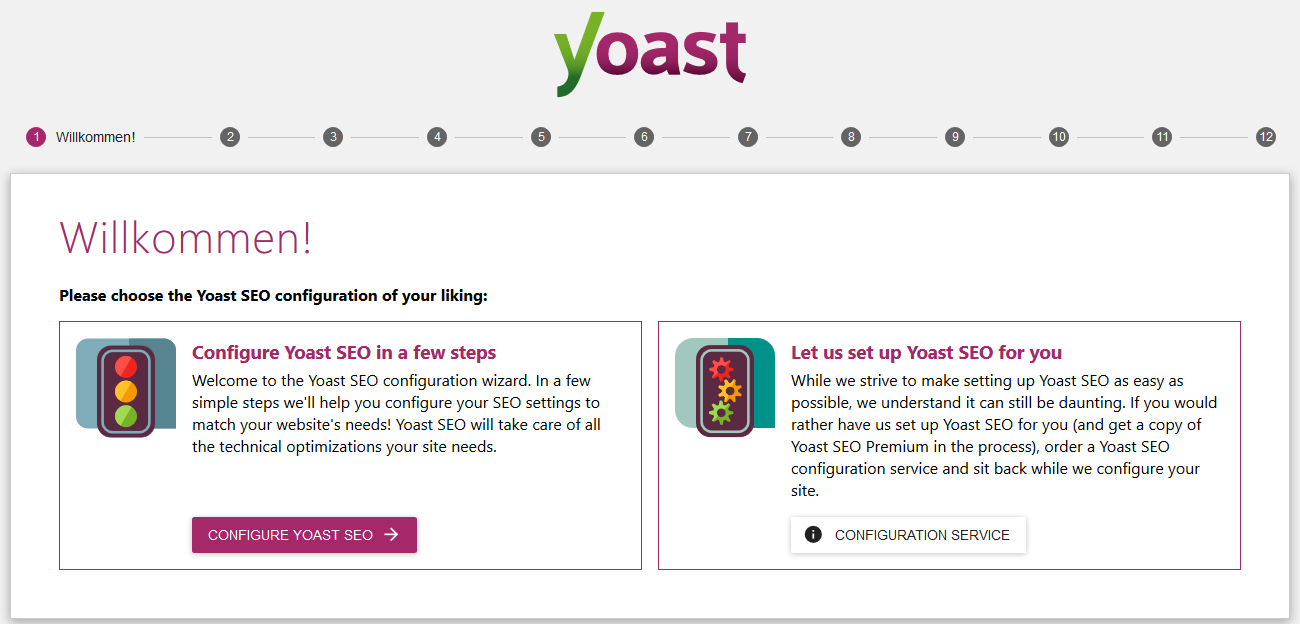
Am Ende der Konfiguration mit Hilfe des Assistenten werden euch weiterführende Videos angezeigt. Diese Videos und eine Wissensdatenbank sind im Hilfecenter zu finden. Es werden dort immer die passenden Inhalte zum Menüpunkt angezeigt, in dem man sich gerade befindet.
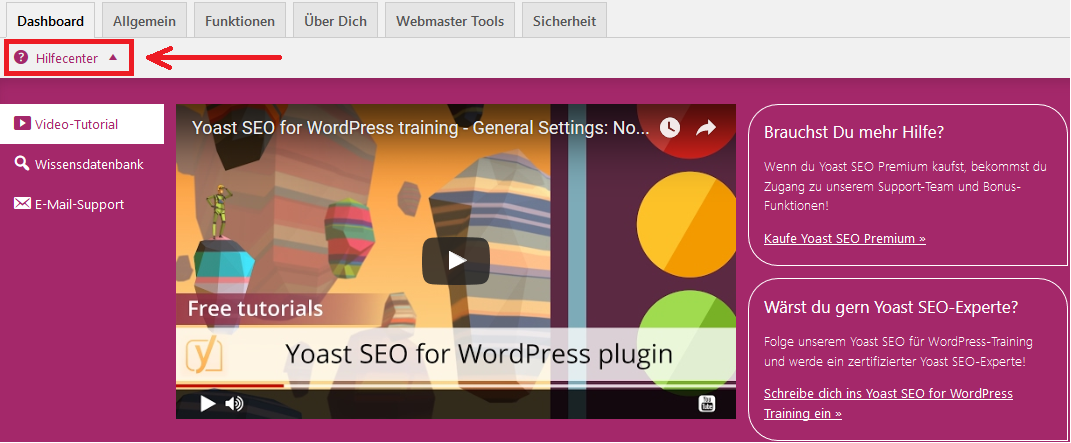
Der Punkt „Funktionen“ beinhaltet einige Eigenschaften von Yoast SEO, die optional an- oder ausgeschaltet werden können. Unter „Über Dich“ bzw. „Über das Unternehmen“ können Namen der Website und Person, bzw. des Unternehmens eingetragen werden. Dies wird auch bereits im Konfigurationsassistenten gemacht.
Weiter geht’s mit dem Reiter „Webmaster Tools„, wo ihr die Authentifizierungs-Codes der verschiedenen Webmaster-Tool-Programme eintragen könnt. Dazu zählen die Google Search Console, und die Webmaster Tools von Bing und Yandex. Dies ist nur notwendig, sollte die Website noch nicht verifiziert sein.
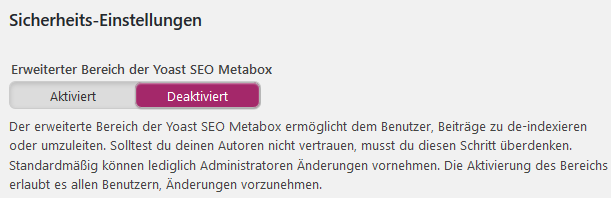
Der letzte Punkt des Dashboards ist „Sicherheit“. Hier könnt ihr festlegen, ob die erweiterten Optionen der Yoast SEO Meta-Box deaktiviert werden sollen oder nicht. Hier solltet ihr den Schalter auf „Deaktiviert“ setzen, denn dann können Redakteure und Autoren keine Artikel umleiten, sie von der Indexierung ausschließen oder ähnliche Einstellungen vornehmen, die eurer Seite schaden könnten.
Titles & Metas
Unter diesem Menüpunkt gibt es verschiedene Reiter. Los geht’s mit den allgemeinen Einstellungen.
Allgemein
Um den Title automatisch durch das Plugin erzeugen zu lassen, sollte man einen kurzen Blick in die header.php werfen, um zu prüfen, ob der Title in folgender Form im Quellcode ausgegeben wird:
<title><?php wp_title(''); ?></title>
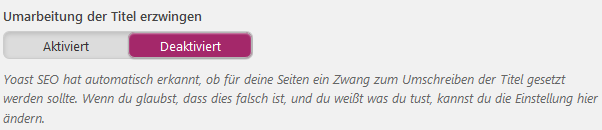
Sollte das nicht der Fall sein, hat man entweder die Möglichkeit, dieses händisch nachzubessern oder folgenden Schalter auf „Deaktiviert“ zu setzen:
Title & Metas für die Homepage, Artikeltypen, Taxonomien und Anderes
Unter den folgenden Reitern könnt ihr praktische Templates für Seitentitel und Meta-Angaben für verschiedene Seitentypen erstellen.
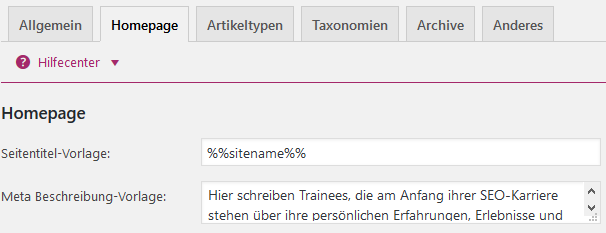
Um die Templates für die verschiedenen Seitentypen zu erstellen, sind sogenannte Wildcards notwendig. Wildcards sind Platzhalter, die später sinnvoll durch entsprechende Seiteninhalte ersetzt werden. Eine Liste der nutzbaren Variablen findet ihr hier.
Diese sehen auf den ersten Blick zugegebenermaßen gruselig aus, können aber insbesondere bei großen Projekten sehr hilfreich sein. Schaut euch einfach mal die vorgegebenen Platzhalter und die zugehörige Beschreibung an und versucht, euch aus diesen Platzhaltern und/oder einem statischen Text den gewünschten Title oder die Meta-Beschreibung zusammenzustellen.
Natürlich ist es empfehlenswert, den Title und die Beschreibungen für Artikel und Seiten individuell über die Yoast SEO Meta-Box einzustellen. Es kann aber dennoch durchaus nützlich sein, an dieser Stelle ein ansprechendes Template zu erstellen, auf das zurückgegriffen werden kann, falls man den individuellen Title einmal vergessen sollte.
Wir werden das Ganze mal an einem einfachen Beispiel für den Title eines Blogposts demonstrieren:
%%title%% – Neu bei %%sitename%%
Nehmen wir dieses Template als Vorlage, dann würde der Title dieses Artikels beispielsweise folgendermaßen lauten:
Einführung: WordPress SEO Plug-In by Yoast – Neu bei SEO-Trainee.de
So schwer ist das Ganze also gar nicht. Insbesondere für Kategorie- oder Tag-Seiten könnt ihr passende und individualisierte Templates erstellen. In diesen Punkt könnt ihr also ruhig etwas mehr Zeit investieren.
Was die Titles und Meta-Descriptions der Artikel und Seiten angeht, ist es ratsam, diese immer zu individualisieren. Gerade der Title ist nach wie vor einer der wichtigsten Keyword-Träger und sollte auch so behandelt werden.
Kleiner Tipp für alle fortgeschrittenen WordPress-Nutzer: Die eben besprochenen Templates bieten auch die Möglichkeit, Inhalte aus entsprechenden Custom Fields als Platzhalter einzufügen. Um ein Custom Field anzusprechen, muss der Platzhalter folgendermaßen aufgebaut sein:
%%cf_<NAME>%%
<NAME> muss an dieser Stelle durch den Namen des benutzerdefinierten Feldes ausgetauscht werden.
Artikeltypen
Für die verschiedenen Artikeltypen lassen sich darüber hinaus weitere Einstellungen vornehmen. Sollen bestimmte Artikeltypen nicht indexiert werden, sollte das Meta Tag „noindex“ eingebunden werden. Es werden übrigens nicht nur Standardtypen unterstützt, sondern auch benutzerdefinierte Beitragstypen. Auch kann ausgewählt werden, ob das Datum in der Snippet-Vorschau dargestellt und ob die Yoast SEO Meta-Box ausgeblendet werden soll.
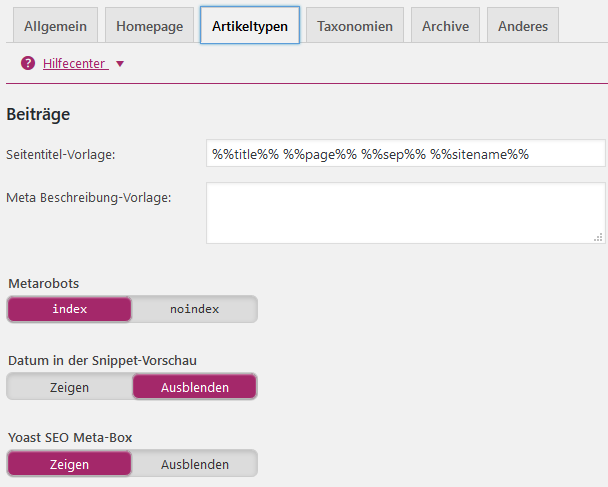
Zu den Artikeltypen gehören:
- Beiträge
- Seiten
- Medien
Auch für Archiv-Seiten können die oben genannten Einstellungen vorgenommen werden.
Taxonomien
Für Taxonomien sehen die Einstellungsmöglichkeiten ähnlich aus. Auch hier werden benutzerdefinierte Taxonomien unterstützt. Neben Title und Description kann hier auch das Meta Tag „noindex“ gesetzt und die Yoast SEO Meta-Box ausgeblendet werden.
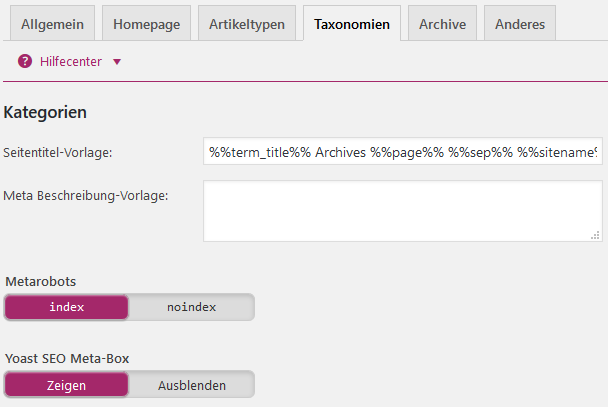
Zu den Taxonomien zählen:
- Kategorien
- Schlagwörter
- Beitragsformat
Archiv
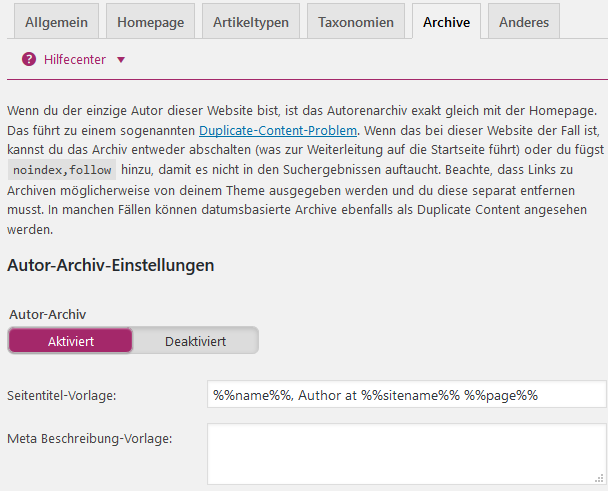
Unter dem Punkt „Archiv“ könnt ihr Autoren- und Datumsarchive bearbeiten. Um Duplicate Content zu vermeiden, empfiehlt es sich bei Archiven in vielen Fällen, diese auf „noindex“ zu setzen. Es ist auch möglich, Archive vollständig zu deaktivieren.
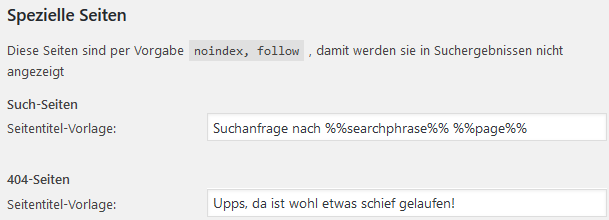
Zudem könnt ihr hier unter „Spezielle Seiten“ jeweils ein Template für den Seitentitel für Such- und 404-Seiten anlegen.
Anderes
Im Reiter „Anderes“ könnt ihr verschiedene Einstellungen vornehmen:
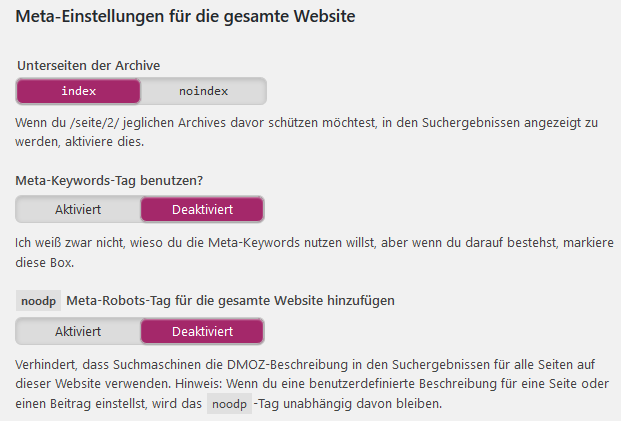
- Unterseiten der Archive: Setzt ihr hier den Schalter auf „noindex“, wird jeweils nur die erste Kategorieseite indexiert. So wird verhindert, dass der Nutzer aus den Suchergebnissen womöglich auf Seite 2 oder 3 einer Kategorie einsteigt anstatt auf der ersten Seite. Auch Duplicate Content kann so vermieden werden.
- Meta Keywords Tag benutzen: Wer Meta Keywords nutzen möchte, kann dies hier aktivieren. Grundsätzlich ist von der Verwendung von Meta Keywords aber eher abzuraten!
- Meta-Robots-Tag „noodp“ für die gesamte Website hinzufügen: Dadurch wird Suchmaschinen erlaubt oder untersagt, die DMOZ Descriptions für die Suchergebnisse zu verwenden.
Social
Wenn ihr eure Artikel über die sozialen Medien verbreiten wollt, seid ihr hier richtig, um die entsprechenden Einstellungen vorzunehmen.
Konten
Der erste Reiter in diesem Menüpunkt ist „Konten“. Hier können die Profile von acht verschiedenen sozialen Medien eingetragen werden. Yoast SEO bettet diese dann im JSON-LD-Format auf der Homepage ein, um Suchmaschinen auf die Profile aufmerksam zu machen.
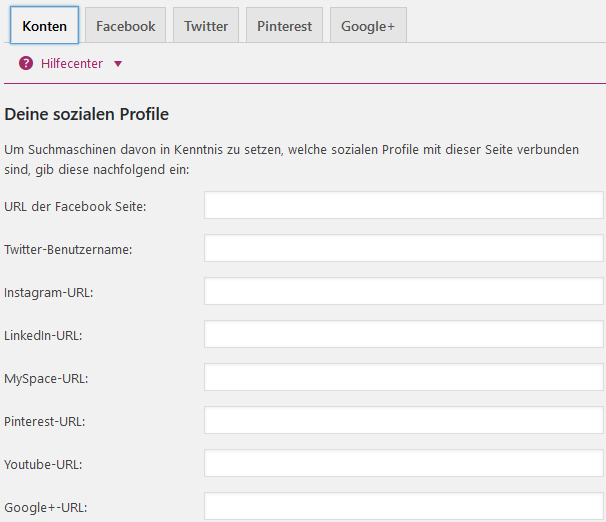
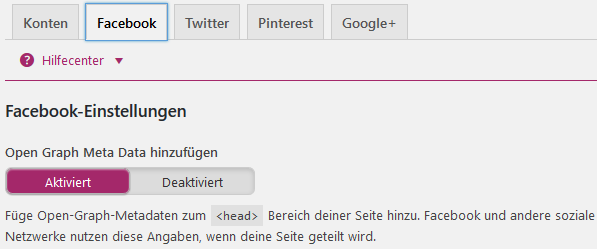
Im Reiter „Facebook“ solltet ihr den Schalter bei „Open Graph Meta Data hinzufügen“ aktivieren, um im <head>-Bereich eurer Seite automatisch die wichtigsten Open-Graph-Meta-Daten wie Sprache, Title und URL hinzuzufügen.
Außerdem könnt ihr hier
- einen Facebook Admin hinzufügen bzw. die URL eurer Facebook-Seite hinterlegen, um die Facebook Insights für die eigene Seite ins Backend zu integrieren.
- Default-Daten (Bild-URL und Description) für die Startseite hinterlegen. Wenn jemand eure Homepage auf Facebook teilt, sollten diese dann angezeigt werden.
- unter Standardeinstellungen eine Bild-URL hinterlegen – das Bild wird immer dann angezeigt, wenn der geteilte Post bzw. die geteilte Seite kein Bild enthält.
Twitter
Gleiches gilt für Twitter: Auch hier könnt ihr durch Aktivieren des entsprechenden Schalters die Twitter-Card-Meta-Daten dem <head>-Bereich eurer Seite hinzufügen.
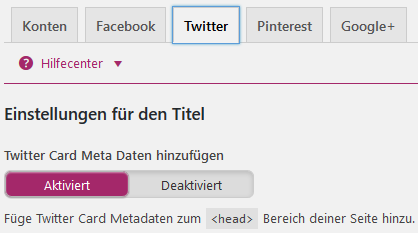
Für eine korrekte Implementierung müsst ihr noch den richtigen Card Type wählen und im Reiter „Konten“ euren Twitter-Namen eingeben.
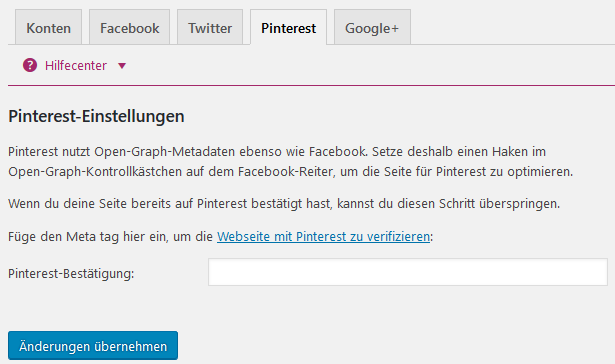
Pinterest nutzt die Open-Graph-Metadaten wie es auch Faceboook macht. Es reicht daher, wenn diese Daten im Reiter „Facebook“ aktiviert sind. Zusätzlich muss noch eine Pinterest-Bestätigung durchgeführt werden, um die Website für Pinterest zu verifizieren.
Google+
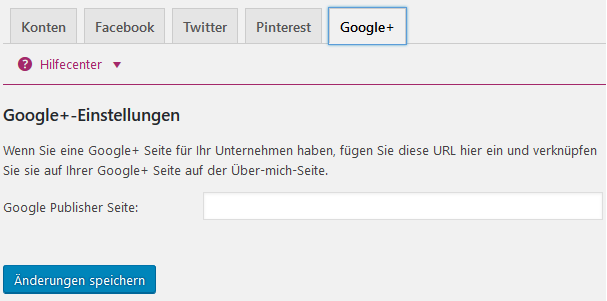
Für Google+ habt ihr die Möglichkeit, eure Google+-Unternehmensseite zu hinterlegen. Wenn ihr dann noch auf der Google+-Seite eure Website unter „Über mich“ einfügt, habt ihr das Publisher Markup korrekt implementiert und beides ist miteinander verknüpft.
XML-Sitemaps
XML-Sitemaps sind ein wichtiger Bestandteil der OnPage-Optimierung, die die Möglichkeit bieten, Suchmaschinen alle auszulesenden URLs der Domain in einer Liste zur Verfügung zu stellen. Gerade für umfangreiche Domains sind Sitemaps unentbehrlich, um zu gewährleisten, dass die Suchmaschine möglichst alle relevanten Unterseiten crawlt.
Allgemeine Einstellungen
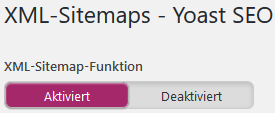
Wenn ihr die XML-Sitemap-Funktion aktiviert, wird automatisch eine Sitemap erstellt und an Google und Bing übermittelt.
Die Sitemap enthält nicht nur die Artikel und Seiten, sondern auch deren Bilder, sodass auch diese leichter von den Suchmaschinen gefunden werden können. Das Plugin erzeugt eine Index-Sitemap, die auf verschiedene Sub-Sitemaps für jeweils bis zu 1.000 Posts verweist. Auch für sehr große Seiten ist das Plugin also eine gute Unterstützung. Ihr könnt die maximalen Einträge pro Seite aber auch geringer einstellen, um eventuellen Problemen mit dem Memory-Limit zu entgehen. Klickt ihr auf den Button „XML-Sitemap“, wird euch eure Sitemap angezeigt, sodass ihr sie überprüfen und ggf. anpassen könnt.
Benutzer Sitemap
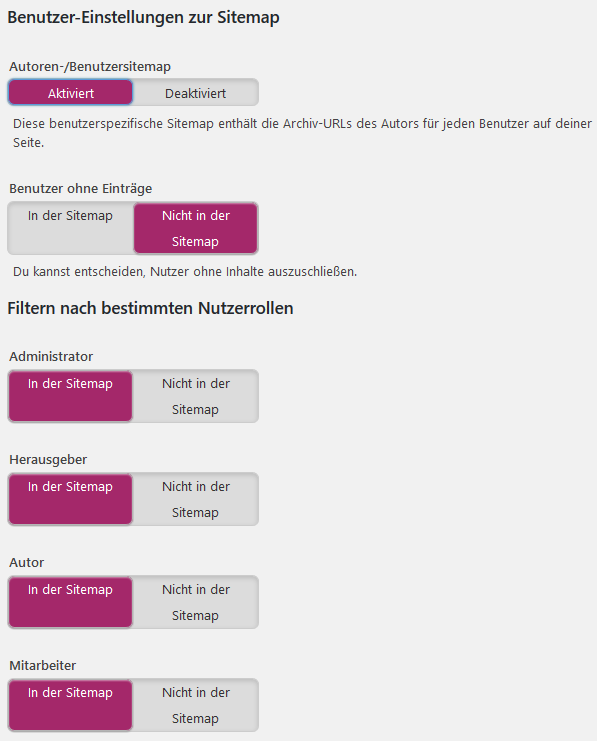
In diesem Reiter könnt ihr einstellen, ob ihr eine benutzerspezifische Sitemap für alle Benutzer, bzw. Autoren anlegen lassen möchtet. Ist diese Option aktiviert, könnt ihr für die einzelnen Nutzerrollen und Benutzer, die keine Einträge auf der Seite haben, entscheiden, ob sie in der Sitemap angelegt werden sollen.
Artikeltypen & Taxonomien
Unter den Reitern „Artikeltypen“ und „Taxonomien“ könnt ihr festlegen, welche Artikeltypen und Taxonomien nicht in die Sitemap aufgenommen werden sollen. Auch hier kann man keine pauschale Empfehlung geben; die Entscheidung hängt von der Ausrichtung bzw. Zielsetzung eurer Seite ab.
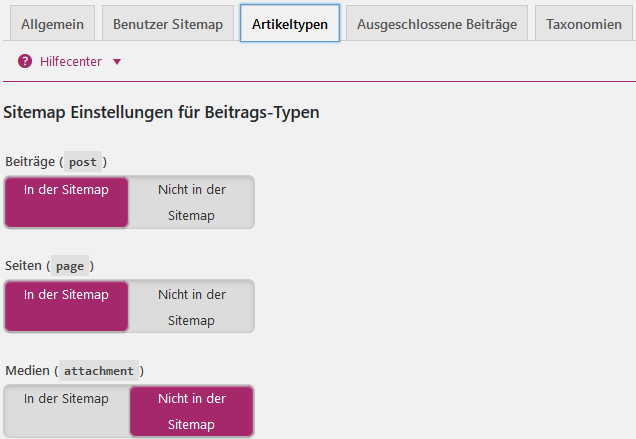
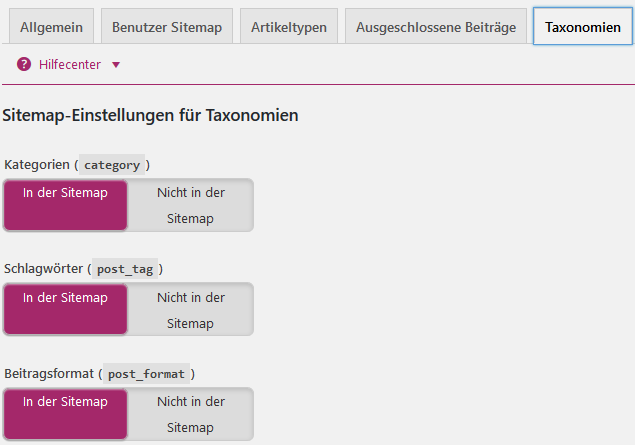
Übrigens: Auch selbst erstellte Artikeltypen (Custom Post Types) und Taxonomien (Custom Taxonomies) lassen sich hier ausschließen.
Ausgeschlossene Beiträge
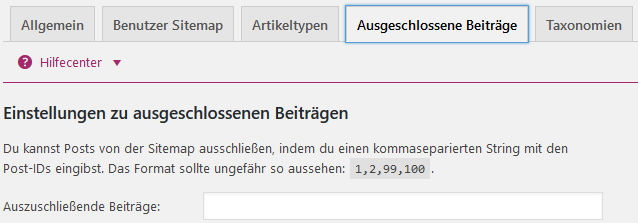
Dieser Punkt, der sich zwischen den Reitern „Artikeltypen“ und „Taxonomien“ versteckt, gibt euch die Möglichkeit, einzelne Beiträge von der Sitemap auszuschließen. Dazu müssen in das Feld einfach die WordPress-ID-Nummern der Posts, durch Komma getrennt, eingegeben werden. Die Option ist im Normalfall nicht nötig, da Seiten mit dem Attribut „noindex“ von Yoast SEO automatisch aus der Sitemap gelöscht werden.
Fortgeschritten
In den Einstellungen für Fortgeschrittene könnt ihr definieren, wie eure URL-Struktur aussehen soll. Dieser Bereich sollte, wie der Name der Kategorie schon sagt, nur von fortgeschrittenen Nutzern angepasst werden, da viele der Einstellungen die URL-Struktur der gesamten Seite betreffen. Es gibt drei Reiter, bei denen ihr Einstellungen vornehmen könnt.
Breadcrumbs
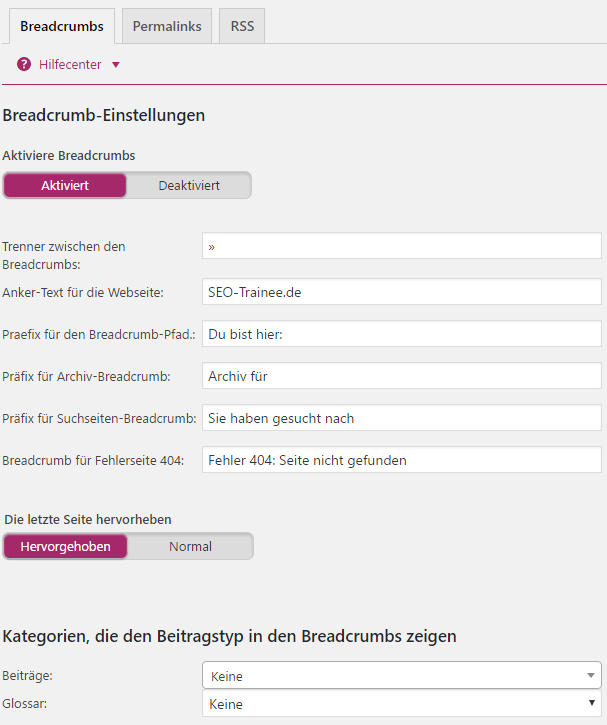
Im ersten Reiter dieser Kategorie gibt es die Möglichkeit, Breadcrumbs zu eurer Seite hinzuzufügen. Sollte euer Theme bereits Breadcrumbs benutzen, oder ihr keine verwenden wollen, könnt ihr den Reiter einfach überspringen. Wenn ihr jedoch die Navigation über Breadcrumbs aktivieren möchtet und es nicht in dem von euch genutzen Theme möglich ist, könnt ihr diese über Yoast SEO anlegen. Dazu müsst ihr den Schalter auf „Aktiviert“ stellen und habt dann die Möglichkeit, verschiedene Einstelllungen, wie z.B. die Trennzeichen zwischen den Breadcrumbs, oder ob die letzte Seite besonders hervorgehoben sein soll, vorzunehmen. Außerdem kann hier eingestellt werden, ob Kategorien, Schlagwörter oder Beitragsformate in den Breadcrumbs mit angezeigt werden sollen.
Um die Breadcrumbs dann auch auf eurer Seite einzubinden, müsst ihr noch einen PHP-Code in das Theme einfügen. Yoast erklärt euch in einem Artikel wie dies geht.
Permalinks
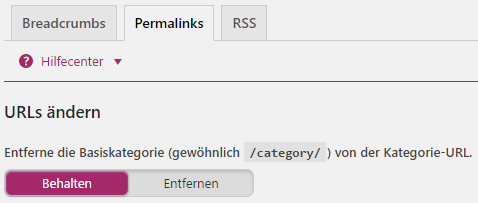
Die erste Einstellung, die im Reiter „Permalinks“ vorgenommen werden kann, ist die Kategorie-Basis aus der URL zu entfernen. Die Kategorie-Basis ist in der WordPress Grundeinstellung auf /category/ gesetzt. Der Permalink einer Kategorieseite setzt sich somit aus der Kategoriebasis und dem Kategorienamen zusammen. Die Kategoriebasis lässt sich über den Menü-Punkt „Permalinks“ innerhalb des WordPress-Backends auch anpassen. Auf deutschsprachigen Seiten bietet es sich daher an, die Basis in /kategorie/, oder etwas anderes Passendes umzubenennen.
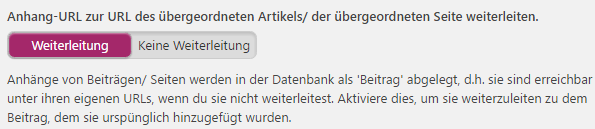
Innerhalb von WordPress werden sämtliche Dateianhänge in der Datenbank als Artikel abgelegt. Dadurch haben sie eine eigene URL, unter der sie aufrufbar sind. Durch Aktivieren der Option „Anhang-URL zur URL des übergeordneten Artikels / der übergeordneten Seite weiterleiten“ werden die Anhänge eines Artikels oder einer Seite den entsprechenden URLs der übergeordneten Artikel bzw. Seiten zugeordnet.

Yoast ermöglicht das automatische Entfernen von Stoppwörtern in der URL. Der Vorteil liegt darin, dass die URL effektiver als Relevanzträger für die Platzierung von Keywords genutzt wird, indem unwichtige Stoppwörter entfernt werden.
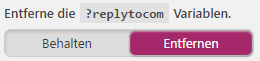
Wenn man die Option „Entferne die ?replytocom Variablen“ aktiviert, funktionieren verschachtelte Antworten in den Kommentaren nicht, wenn der Nutzer JavaScript deaktiviert hat. Wer allerdings eine große Anzahl an Kommentaren hat, kann mit der Einstellung die Indexierungsgeschwindigkeit maßgeblich verbessern.
Das große Problem mit ?replytocom-Variablen ist, dass dadurch unzählige URLs erzeugt werden können, die von Google indexiert werden. Denn hinter jedem Kommentar kann der User auf „hierauf antworten“ klicken, wodurch eine neue URL erzeugt wird. Damit verbunden ist natürlich ein großes Duplicate-Content-Problem. Mehr Informationen zu der Problematik findet ihr auf dem dofollow-Blog.
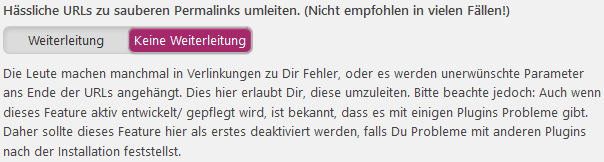
In der letzten Einstellung des Reiters geht es darum, Schreibfehler, Parameter-URLs sowie Groß-und Kleinschreibung in URLs auf saubere URLs weiterzuleiten. Hier ist allerdings Vorsicht geboten, denn es kann zu Problemen mit anderen Plugins führen.
Hinweis: Sollten also Probleme mit anderen Plugins auftauchen, dann solltet ihr „keine Weiterleitung“ auswählen und selber auf eine saubere URL-Schreibweise achten.
RSS
Mit dem Feature dieses Reiters könnt ihr eurem RSS-Feed automatisch Inhalte hinzufügen, sodass ihr vor und hinter dem Eintrag einen Link zum Originalartikel setzen könnt. So kann man sich effektiv vor Scraping schützen.
Unter Scraping versteht man z.B. das Kopieren von Blogposts, um diese dann auf einer anderen Website erneut zu veröffentlichen. Die dadurch entstehende Duplicate-Content-Problematik kann ein Verlust der Rankings zur Folge haben. Indem ein Link zur Originalquelle integriert wird, wird Scrapern das Leben zumindest erschwert und das Risiko von Ranking-Schwankungen verringert.
Das Plugin bietet die Möglichkeit, sowohl vor als auch hinter dem RSS-Feed-Eintrag Inhalte hinzuzufügen.
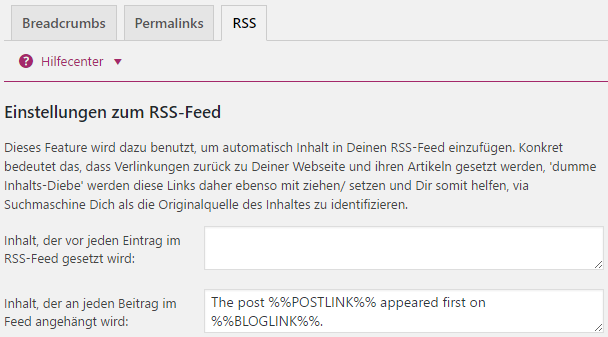
Für die Links müsst ihr wieder mit Platzhaltern arbeiten, wie wir sie schon unter dem Punkt „Title & Metas“ genutzt haben. Folgende Platzhalter könnt ihr verwenden:
- %%AUTHORLINK%% –> Link zum Autoren-Archiv mit dem Namen des Autors als Linktext
- %%POSTLINK%% –> Link zum Artikel mit dem Artikelnamen als Linktext
- %%BLOGLINK%% –> Link zu eurer Seite mit eurem Blognamen als Linktext
- %%BLOGDESCLINK%% –> Link zu eurer Seite mit Blogname und Slogan als Linktext
Auch HTML könnt ihr hier einfügen, d.h. ihr könnt neben den Platzhaltern auch statischen Text ganz nach euren Wünschen einfügen.
Werkzeuge
Der Menüpunkt „Werkzeuge“ bietet drei verschiedene Tools an. Mit denen Zugriffe begrenzt, Settings importiert oder exportiert und Seiten-Titles und Descriptions schnell und einfach geändert werden können.
Datei-Editor
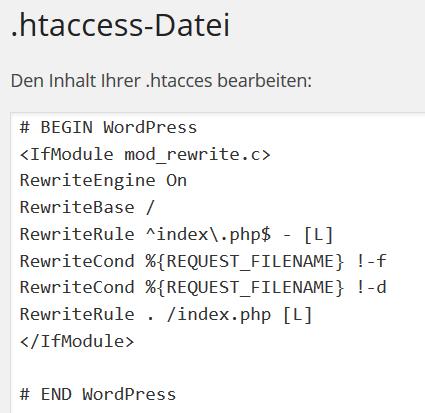
Der Punkt „Datei-Editor“ gibt uns die Möglichkeit, unsere .htaccess– und die robots.txt-Datei zu bearbeiten, wenn die Rechte auf dem Server entsprechend gesetzt sind. Normalerweise ist das Bearbeiten nur mit Server-Zugriff möglich – mit dem WordPress Plugin funktioniert das jedoch bequem im WordPress Backend. Eventuell müssen dafür die entsprechenden Schreibrechte für die Datei einmalig angepasst werden. Sollte das der Fall sein, bekommt ihr eine entsprechende Meldung mit Anweisungen zur weiteren Vorgehensweise unterhalb des Editor-Fensters angezeigt.
Warnung: Unbedingt ein Backup erstellen, bevor in der htaccess etwas verändert wird.
Import und Export
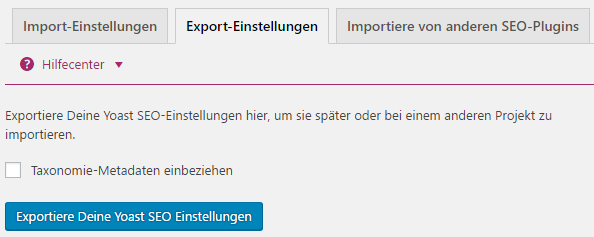
Nachdem wir nun die wichtigsten Punkte besprochen haben und alle wichtigen Grundeinstellungen gesetzt sind, gibt es die Möglichkeit, die gemachten Einstellungen im Menüpunkt „Werkzeuge“ unter „Import und Export“ per Knopfdruck auf „Export-Einstellungen“ zu übertragen. Dabei habt ihr die Wahl, ob ihr die Taxonomie-Metadaten einbeziehen wollt oder nicht.
Die so erstellte Config-Datei lässt sich bei anderen Projekten einfach importieren, sodass nicht alle Einstellungen erneut vorgenommen werden müssen. Für den Import wählt ihr einfach die konfigurierte zip-Datei aus und importiert die Daten, indem ihr auf >Import-Einstellungen< klickt.
Massenbearbeitung
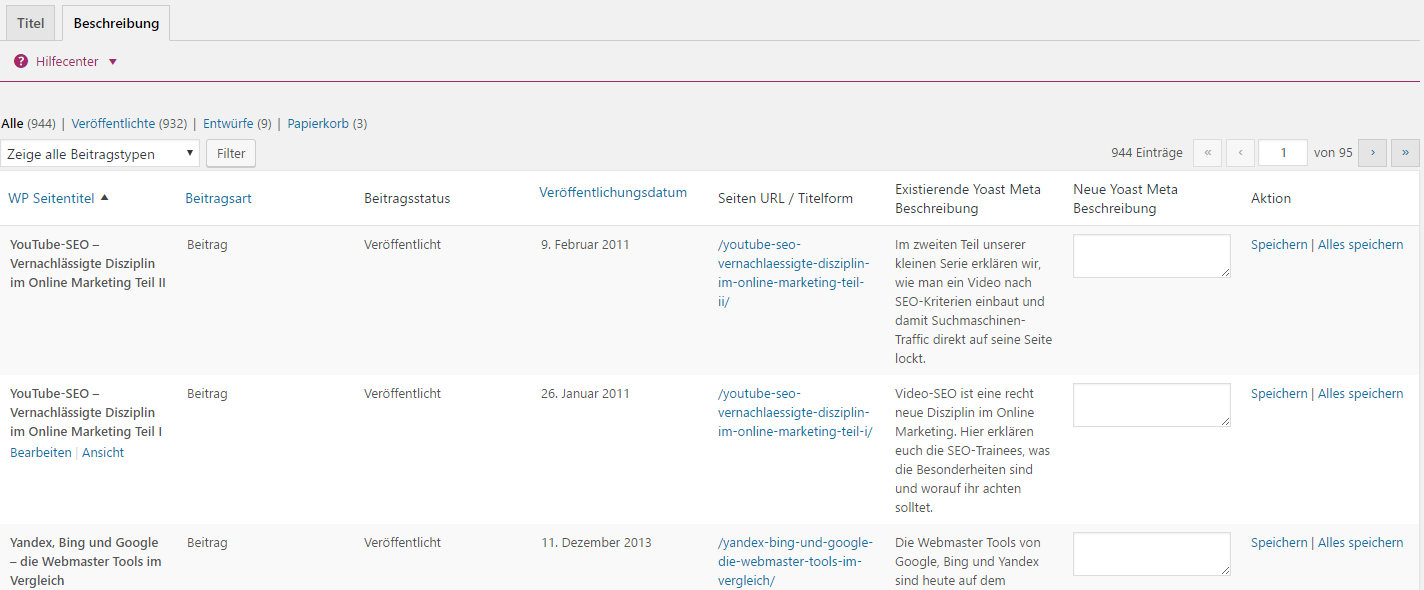
Wie bereits der Name verrät, findet ihr unter diesem Menüpunkt „Massenbearbeitung“ eine Auflistung aller eurer Seiten. Ihr könnt im Reiter „Titel“ Änderungen an einem oder mehreren Titles vornehmen und speichern, ohne dass ihr in die einzelne Artikelansicht springen müsst. Das ist sehr praktisch, wenn nachträgliche Title-Optimierungen vorgenommen werden müssen.
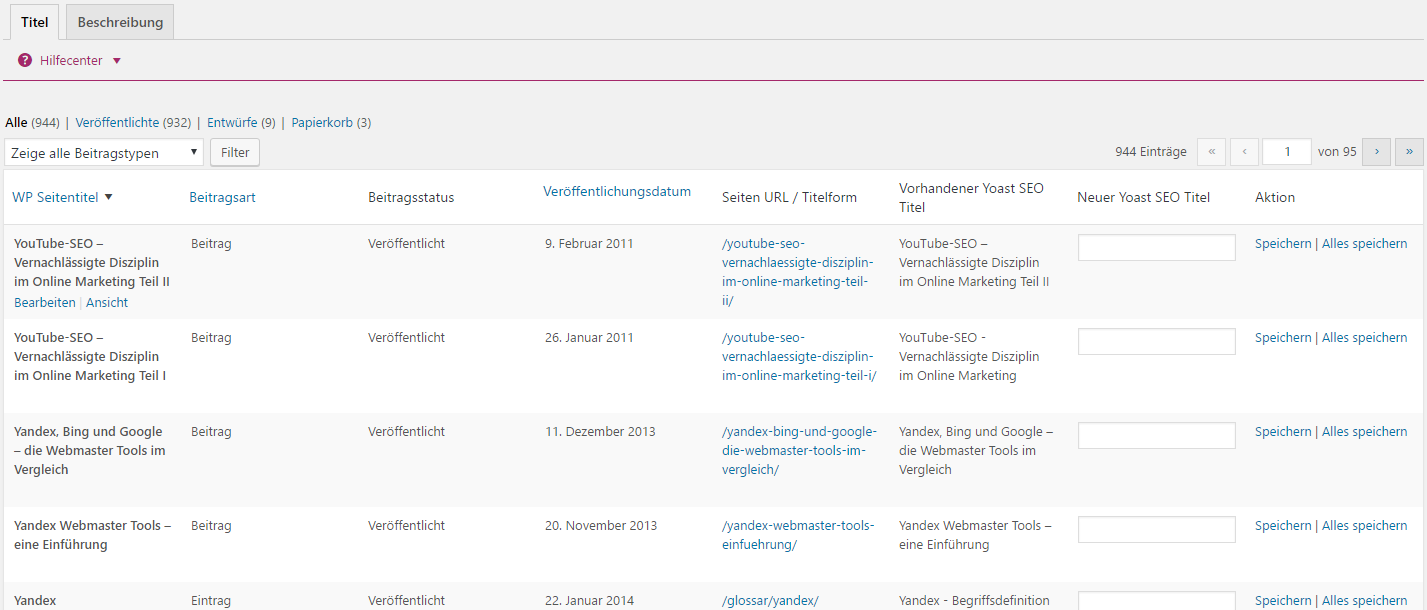
Der Reiter „Beschreibung“ lässt euch die Descriptions aller URLs in der Übersicht ansehen und bearbeiten.
Suchkonsole
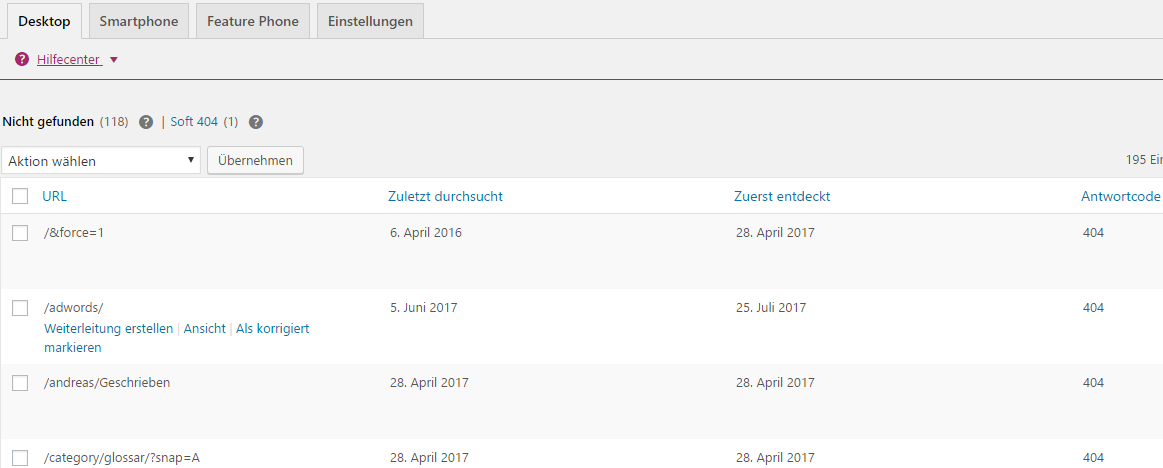
Der Menüpunkt „Suchkonsole“ war früher eine Funktion der Premium-Version des Yoast SEO Plugins. Hier könnt ihr das Plugin mit der Google Search Console verbinden und euch im Backend eine Liste der aktuellen Crawling-Fehler anzeigen lassen. So kann man diese schnell beheben. In der Premium-Verson kann man hier 404er direkt weiterleiten.
Erweiterungen
In der rechten Sidebar findet ihr unter Anderem den Punkt „Erweiterungen„, dort könnt ihr das Plugin um verschiedene kostenpflichtige Funktionen erweitern:
- Video SEO
- News SEO
- Local SEO
- und andere
So, ihr habt es schon fast geschafft. Es war ein weiter Weg bis hierher und ich hoffe, ihr konntet ein bisschen was mitnehmen und probiert es einfach mal bei eigenen Projekten aus. Bevor wir uns jedoch von euch verabschieden, möchten wir noch eine kurze Einführung in die WordPress SEO Box geben, die wir schon des Öfteren innerhalb des Artikels angesprochen haben. Die meisten von euch kennen diese Funktion höchstwahrscheinlich schon aus anderen Plugins, wie ALL In One SEO. Yoast bietet allerdings eine ganze Reihe an Einstellungsmöglichkeiten mehr, die im folgenden kurz vorgestellt werden sollen.
Yoast SEO Meta-Box
Die Yoast SEO Meta-Box ist eines der mächtigsten Werkzeuge des WordPress SEO Plugins von Yoast. Sie ermöglicht es, auf einzelnen Seiten individuelle Einstellungen vorzunehmen. Sie ist für verschiedene Formatvorlagen verfügbar, sodass ihr nicht nur für Artikel individuelle Einstellungen vornehmen könnt, sondern z.B. auch für Taxonomien.
Als Beispiel schauen wir uns die Meta-Box auf einer Artikelseite an. Er setzt sich aus folgenden drei Punkten zusammen:
- Optimierung der Inhalte
- Social
- Fortgeschritten
Optimierung der Inhalte
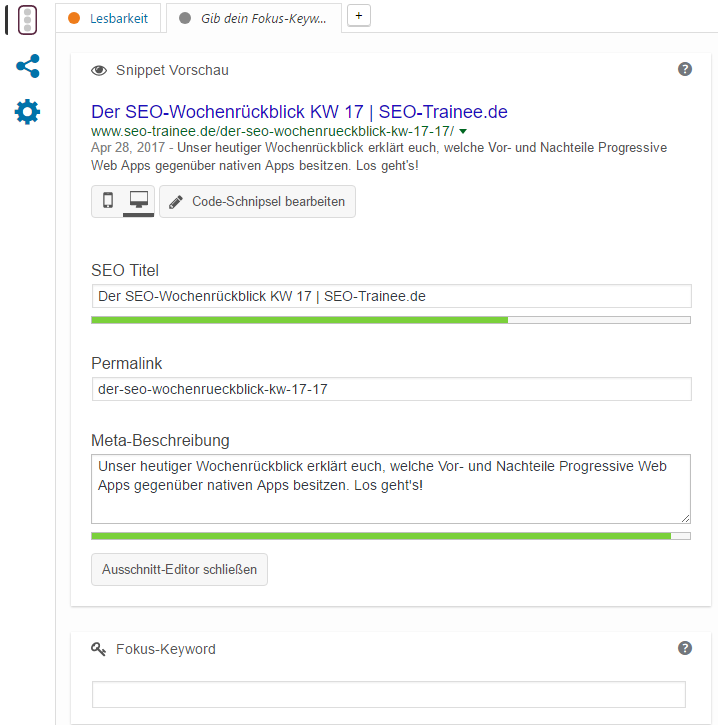
Hier könnt ihr euren Title und eure Description hinterlegen und bekommt in der Snippet-Vorschau angezeigt, wie das Ganze in den Suchergebnissen aussehen wird. Tragt ihr hier nichts ein, greift das Plugin auf die unter „Title & Metas“ hinterlegten Daten zurück und erstellt Title und Description hieraus automatisch.
Unter „Fokus Keyword“ könnt ihr das Haupt-Keyword eurer Seite eintragen. Es wird dann nicht nur im Snippet gefettet dargestellt, sondern dient vielmehr auch als Grundlage der Seitenanalyse, die direkt darunter dargestellt wird. Fangt ihr in diesem Feld an zu tippen, werden euch ähnlich wie bei Google Suggest verschiedenen Keywords vorgeschlagen. In der Premium-Version sind auch mehrere Fokus-Keywords möglich.
Die Seitenanalyse wurde gemeinsam von Yoast und Linkdex, einer SEO-Suite, entwickelt. Auf Basis des eingegebenen Fokus-Keywords werden verschiedene OnPage-Faktoren analysiert und konkrete Handlungsempfehlungen gegeben. Beispielsweise wird ermittelt, ob das Fokus-Keyword in der URL, im Title und in der Description vorhanden ist, ob die Alt-Tags von Bildern das Keyword enthalten und ob der Text insgesamt lang genug ist.
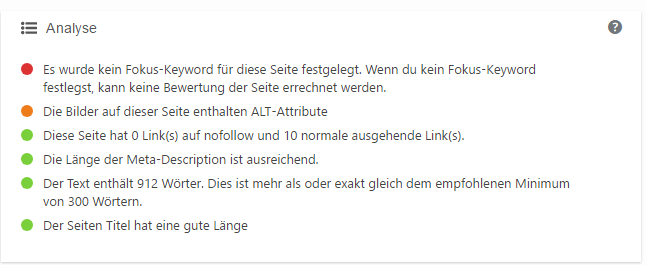
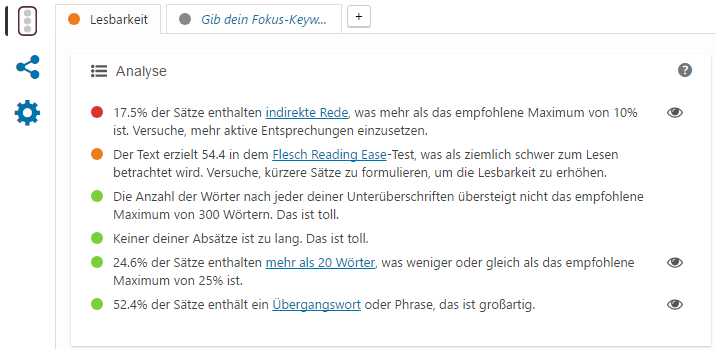
Hinter dem zweiten Reiter unter diese Menüpunkt befindet sich die Lesbarkeitsanalyse. Früher konnten nur englische Texte analysiert werden, seit Yoast SEO Version 3.5 werden jedoch auch deutsche und niederländische Texte unterstützt. Hier wird vom Yoast SEO Plugin der Text der Unterseite auf flüssige Lesbarkeit untersucht und euch Tipps gegeben, was ihr verbessern könnt.
Social
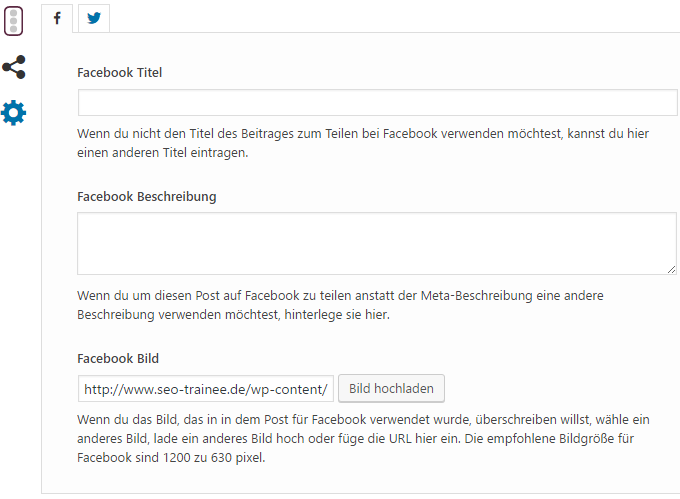
In diesem Bereich könnt ihr Beschreibungen speziell für Facebook und Twitter erstellen. Diese werden über den Open Graph automatisch in den Header eingefügt. Für beide könnt ihr zudem ein individuelles Bild hinterlegen – das ist besonders nützlich bei schwierigen Bildformaten in Artikeln, die sonst in den sozialen Netzwerken nicht richtig angezeigt werden.
Fortgeschritten
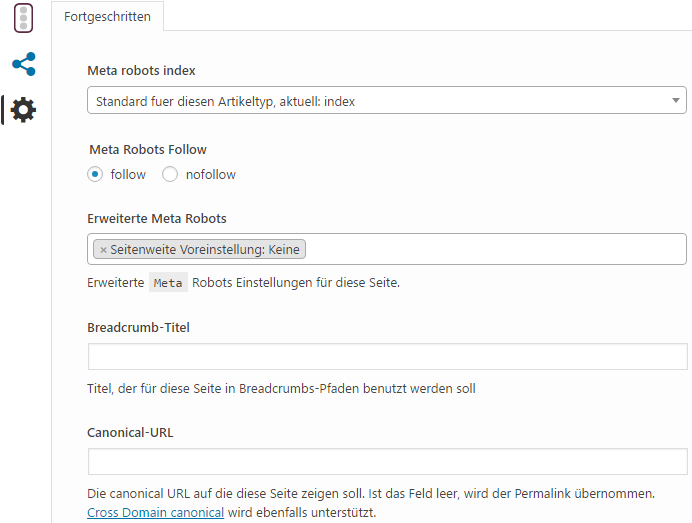
Unter „Fortgeschritten“ findet ihr einen nützlichen Funktionsbereich, welcher jedoch nur von erfahrenen Nutzern verwendet werden sollte. Ihr könnt hier kinderleicht einige wichtige Einstellungen einer einzelnen Seite individuell anpassen. Folgende Funktionen stehen euch u.a. zur Verfügung:
- Meta Robots Index –> index oder noindex
- Meta Robots Follow –> follow oder nofollow
- Erweiterte Meta Robots –> u.a. kein Snippet und kein Archiv
- Breadcrumbs-Titel –> Wenn Breadcrumbs aktiviert sind, könnt ihr hier einen individuellen Titel für die Breadcrumb-Navigation hinterlegen
- Canonical URL –> hier kann man die URL hinterlegen, auf die per Canonical verwiesen werden soll – auch Cross Domain Canonicals sind möglich
Die Yoast SEO Meta-Box findet ihr nicht nur unter den Artikeln und statischen Seiten, sondern auch bei Kategorien und Schlagwörtern.
Premium-Version
Die Premium-Version erweitert das Plugin um mehrere Funktionen:
- Redirects Manager: Dahinter verbirgt sich ein Feature zur Verwaltung von Weiterleitungen, sodass ihr hier neue Weiterleitungen eintragen könnt. Außerdem besteht die Möglichkeit, mithilfe des Plugins eine neue Datei erstellen zu lassen, die ihr dann in die Server Config importieren könnt.
- Multiple Fokus-Keywords: Hiermit ist es möglich, Beiträge auf bis zu 5 Keywords gleichzeitig zu optimieren.
- Social Vorschau: Hier habt ihr eine Vorschau, die zeigt, wie die Artikel aussehen würden, wenn sie auf Social Media Kanälen geteilt werden.
Am Ende noch ein Hinweis für die fortgeschrittenen Nutzer unter euch: Das Plugin verfügt über eine eigene API, über die ihr individuelle Anpassungen vornehmen könnt. Viel Spaß dabei!
Ich hoffe, ich habe keinen wichtigen Punkt ausgelassen und bedanke mich für eure Aufmerksamkeit. Hier nochmal der Link zur PDF-Datei.
Eine schöne Restwoche wünschen euch
Phillip und die SEO Trainees.




225 Antworten
sehr informativ
Ein sehr gute Einführung in das Plugin von Yoast. Mit dieser Doku konnten wir WP Content-Manger gezielt schulen und aufklären. Danke.
Wahnsinnig guter Content! Danke dafür!
Hallo, (ich bin WordPress Neuling) unter Massenbearbeitung kann man ja ganz bequem die Meta Beschreibungen der einzelnen Seiten anpassen. Ich finde aber nichts wo ich für die einzelnen Seiten Keywords hinterlegen kann? Vielleicht übersehe ich auch einfach irgendwas? Danke! LG Tom
Hi Tom, ich verstehe nicht ganz, was Du machen möchtest. Wenn Du die Massenbearbeitung durchführst, legst Du für mehrere Seiten die gleichen Parameter fest (z. B. den Autor). Die Meta-Daten sowie die Fokus-Keyphrase sollten jedoch für alle Seiten unterschiedlich sein (da Du deinen Usern ja einzigartigen Content liefern möchtest)! Die müsstest Du dann separat pro Seite unter „bearbeiten“ ändern (ganz unten im Yoast-Kasten). Hilft Dir das schon weiter?
Viele Grüße Annegret
Hallo Annegret, vielen lieben Dank! Ja ich denke das hilft mir weiter.
Dann hatte ich da vielleicht etwas übersehen!
Liebe Grüße
Tom
Tach auch.
Das ist wirklich der mit Abstand ausführlichste Artikel zu diesem Thema. Vielen Dank für die ausführliche Arbeit.
Beste Grüße aus Freiburg
Danke für die vielen wertvollen Infos. Hat jemand einen Tipp für mich, wie ich dass SEO Yoast Professionell richtig nutzen kann? Besten Dank im Voraus!
Hallo Andreas,
der Artikel zeigt glaube ich bereits viele Ansätze, wie das Plugin professionell genutzt werden kann. Für welchen Aspekt interessierst Du Dich denn konkret?
Beste Grüße
Janek
Ein Tolles SEO Plugin.Danke!
Hi,
Danke für den Beitrag. Auch wenn er schon etwas älter ist, aber konnte doch noch eine Kleinigkeit für mich gewinnen.
Ich finde Yoast auch gut und es gehört schon zum Standard das Plugin zu nutzen. Da die kostenfreie Version schon so umfassend ist, musste ich fast nie die Pro Version erwerben. Besonders gut finde ich, dass ich einfach die ganzen unnütz erzeugten Seiten von WordPress vom Index ausschließen kann. Die Pro Version habe ich auch schon gekauft. Der Redirects Manager hatte am Anfang einen guten Eindruck gemacht, doch (zumindest bei meinem Projekt) hat er zu viele automatisch Umleitungen erzeugt, so das ich Angst hatte die Kontrolle darüber zu verlieren. Ich kann da jetzt kein konkretes Beispiel nennen, aber ich glaube es war beim Import von Customs Posts, oder aber auch wenn man sich kurz beim Seiten erstellen verschrieben hat und es gleich wieder korrigiert. Naja, Fazit ist aber: Es ist ein Must-have!
Hallo Phillip,
danke für den coolen Artikel. Die Anleitung ist sehr ausführlich und mit ihr kann auch der Anfänger keine Fehler machen. Yoast ist trotz mancher Schwierigkeiten für Anfänger noch immer bestes Plugin. Und ja, es muss nicht immer alles auf Grün getunt werden. Die Seiten und Beiträge sind ja in erster Linie für den User gedacht und in zweiter für Google 🙂
Grüße aus Düsseldorf
Mirzet
Das Plugin ist sehr gut, leider bemerke ich aber sehr häufig, dass Unternehmen ihre Webseite teilweise extremst überoptimieren. Als Tool das einem die Optimierung ermöglicht, ist es klasse und dank konstanter Weiterentwicklung auch zu empfehlen.
Hi, ich habe mal eine Frage, wie sieht es mit dem Pagespeed bei diesem Plugin aus ? Ist es richtig das das Plugin relative starke Performance nutzt und so den Rank nach unten treibt. Ich habe mir hier den Bericht ( https://seo-marketing.koeln/yoast-seo/ )mal durchgelesen, aber so richtig schlau bin ich nicht davon geworden. Liebe Grüße Sandra
Sehr ausführlicher Beitrag vielen Dank!
Ich halte das Yoast Plugin für einen wirklich einsteigerfreundlichen Segen unter den SEO Plugins. So viele Funktionen die so einfach und praktisch umsetzbar sind, wirklich daumen hoch an die Entwickler, dass es sogar kostenfrei zur Verfügung steht.
Die Einstellung sind jedoch zunehmend komplexer geworden, weshalb Beiträge wie diese hier wahren Gold sind! 🙂
Gruß,
Niels
nice one thank you
Wow. Das ist aber mal eine ausführliche Beschreibung. Vielen Dank dafür. Wobei ich sehr gute Erfahrungen mit WDFIDF Analysen gemacht habe. Der Ansatz scheint mir erfolgversprechender als die Yoast’sche Keyword SEO Analyse. Dennoch leistet das Tool immer wieder sehr wertvolle Dienste für eine SEO Geeignete Konfiguration von WordPress. Nochmal lieben Dank für den Artikel. Schön gebloggt.
Das Tool bringt eine Menge an Performance. Sehr empfehlenswert!!!!
WoW sehr ausführlicher Artikel, hier kann man viel Zeit beim lesen verbringen 🙂
Ich kann den eingefleischten Yoast Nutzern nur empfehlen die Yoast SEO Beta 7.0 zu testen, ich bin sehr begeistert, besonders von dem neuen Interface. Einige Einstellungen die zur Pflicht-Konfiguration gehören werden im neuen Update jetzt entfernt und automatisiert eingestellt. Also nicht wundern wenn einige Settings nicht mehr auffindbar sind. Wer da mehr erfahren möchte kann ja mal ein Blick in den WordPress-Blog von Yoast werfen.
Meiner Meinung nach ist Yoast das beste SEO Plugin für WordPress und ich installiere es bei jeder Seite. Denn dieses Plugin darf nicht fehlen.
Echt ein sehr guter Artikel, den ihr da geschrieben hat. Wie ich sehe kann man noch viel mehr machen, als ich dachte 🙂
VG
Philipp
Ich nutze YOAST SEO schon von Anfang an & bin noch immer begeistert.
Vor einigen Tagen hab ich mich dann entschlossen auf die Pro Version upzugraden & bin mehr als zufrieden mit den Erweiterungen.
Einfach nur TOP!
Freue mich auf weitere Updates 🙂
LG Theo
Wer Geld hat kann sich alles in der Pro-Version leisten,
das ist mal klar.
Allerdings macht es die Beiträge nicht besser.
Wer streng nach Seo Yoast schreibt, der hat wenig Spielraum seinen eigenen Stil einzubringen.
Mittlerweile erkenne ich, ob ein Text frei oder nach seo yoast geschrieben ist.
In der kostenlosen Version wurden Optionen deaktiviert und ein übergroßes Widget im Dashboard installiert.
So will Seo Yoast die User nun zur Pro Version drängen.
Entweder das Plugin bekommt eine handfeste Konkurrenz oder die Blog-Scene stirbt.
WordPress war mal kostenlos, jetzt schreit jeder: „Gib mir dein Geld!“ Der Zwang ein Sicherheitszertifikate zu installieren und mit seinem Blog umzuziehen, ist einfach nur unverschämt.
Aber wie gesagt:“Wer ko, der ko.“
Wow, vielen Dank. Auch wenn der Artikel etwas älter, so hat er mir super bei Yoast geholfen.
Vielen Dank aus Berlin
Marco
Hallo,
ich bin auf euren interessanten Artikel gestoßen. Finde ihn sehr hilfreich. Vor allem aber eure Erläuterungen zu dieser sehr gut strukturierten Anleitung, finde ich mehr als gelungen und sehr empfehlenswert. Danke dafür. Genau danach hatte ich gesucht.
Liebe Grüße
Mila
Hallo?, das ist ein wunderbarer Beitrag und so detailliert.
Einfach Klasse – Danke❣️
Doch ich habe seit dem Update auf die WordPress Version 4.8
keine Anzeige der Yoast SEO Meta-Box auf den Beiträgen und Seiten mehr.
Was kann ich tun❓
Hallo Lisa,
bei uns wird die Meta-Box nach wie vor angezeigt. Es könnte sein, dass die Version Deines Yoast Plugins nicht auf dem neuesten Stand ist, hast Du das schon einmal überprüft?
Viele Grüße
Kira
Super! Genau nach so einer perfekten Anleitung und Vorstellung habe ich gesucht.
Hat mir sehr weitergeholfen, so konnte ich meinen Blog auch mal richtig einstellen. Bisher finde ich das Plugin einfach Bombe 😉 Und ich glaube für mich reicht die kostenlose Version allemal aus.
Danke für die Bereitstellung des Beitrages Einführung in das WordPress SEO Plugin by Yoast. Ich arbeite noch nicht so lange mit diesem Plugin und habe noch wenig Erfahrung damit. Insbesondere hilfreich finde ich, dass man mit diesem Plugin die Einstellungen von WpSeo importieren kann.
Super Artikel.
Ein Tolles SEO Plugin.
Nur ist es auch wert es zu kaufen oder reicht die kostenlose Variante aus ?
Hallo Pascal,
da kann ich dich nur auf den vorherigen Kommentar von Larissa hinweisen: Ob sich die Premium Version für dich lohnt, hängt ganz davon ab, inwieweit du die dort angebotenen Funktionen benötigst und nutzen würdest.
Viele Grüße
Kira
Jemand ne Meinung ob sich die Premium Version wirklich lohnt? oder rausgeschmissenes Geld? habe gehört es sei für Local Seo recht hilfreich? Danke für eure Meinung dazu!
Hallo Larissa,
ob sich die Premium Version für dich lohnt, hängt natürlich davon ab, inwieweit du die dort angebotenen Funktionen nutzen würdest. Wenn du z. B. die Vorschau der Social Media Beiträge nicht benötigst oder deine Beiträge nur auf ein Keyword optimieren möchtest, ist die Premium Version für dich vermutlich nicht so relevant.
Viele Grüße
Kira
Hallo Larissa,
hast du Seo Yoast denn schon in der kostenlosen Version installiert, scheinbar nicht?
Für meine Hauptseiten benutze ich Yoast extrem gerne. Warum ich desöfteren jedoch immer wieder auf AiO zurückgreife -> Man kann seit dem letzten update nicht mehr „no index Tags“ aktivieren. Nur noch bei AiO. Sehe ich das richtig so?
Sehr schöner Artikel! Wir benutzen auch SEOYoast und ich muss sagen, dass ich mit diesem Plugin durchaus sehr zurfrieden bin. Wenn man WordPress als CMS benutzt kommt man um dieses Plugin nicht drumherum! 🙂
Vielen Dank für deinen Artikel! Mir als eine Anfängerin war es sehr interessant zu lesen! Ich hab wirklich viel Neues erfahren! Ich glaube, der wichtigste Vorteil darin besteht, dass man viel Zeit sparen kann! Sogar wenn man im Internet arbeitet, ist es sehr aktuell.
Hallo,
für mich sind die Darstellungen zu klein, das ist sehr mühselig zu übernehme, kopieren geht ja nicht. Dazu diese helle Schrift, die ich ebenfalls nicht gut lesen kann. tut mir leid, ich musste in der Mitte abbrechen und werde woanders nach einer Antwort suchen müssen. Die Kommentare scheinen auch nicht besonders echt zu sein.
Was ich über das SEO Plugin by Yoast sagen kann ist, das ich wirklich sehr zufrieden damit bin. Das ist mega leicht zu bedienen und es analysiert automatisch meine Beiträge nochmal auf das jeweilige Keyword.
Sehr guter Artikel.
Einfach das beste SEO-Tool….wer im Netz durchstarten will, wird ohne dieses Plug-In kaum auskommen….guter Artikel! LG
Hallo Phillip,
wirklich toller Beitrag! Du hast hier eine ausführliche Liste von der Installation des Tools bis zum abschließenden Hinweis.
Wow – das ist echt ausführlich! Danach muss ich meine Einstellungen einfach einmal durchsehen. Leider habe ich aber im Moment ein Problem: ich habe das Plugin installiert und auch schon länger benutzt, aber jetzt ist es „verschwunden“! Es wird mir einfach nicht mehr angezeigt und ich weiß nicht, wie ich es wiederherstellen kann. Habt ihr das schon mal gehört? Habt ihr einen Tip für mich? Wenn ich versuche zu installieren wird mir gesagt, dass Plugin wäre schon installiert (weiß ich ja auch – nur zu sehen ist es eben nicht mehr) Was mach ich denn nur? Leider bin ich kein WordPress Profi – alles was es auf meinem blog gibt ist learning by doing – aber da stoße ich jetzt leider an meine Grenze…
Vielen Dank für Hilfe und beste Grüße,
Anja
Jawoll, danach habe ich gesucht – besten Dank 🙂
Hallo erstmal,
Wenn man einen Beitrag schreibt und dann auf die Bearbeitung geht gibt es ja die Funktion für Social media (Facebook, Twitter )
wenn man dort die Daten für Facebook eingibt, wie wird dann dieser erstellte Beitrag auch in Facebook gepostet ? ( wenn dies überhaupt möglich ist, wenn nicht wofür ist diese Option dann geeignet ? )
Eine zweite frage wo kann ich in diesem Plugin die Sprache einstellen ?
BESTE GRÜßE,
Patrick
Ich kann nur WordPress empfehlen, bin neu im Business und bin sehr zufrieden damit. Für eine optimierte Verkaufs Webseite benutze ich das Design OptimizePress und das Plugin Yoast SEO.
Mit freundlichen Grüßen
Kadir
Vorher habe ich ein anderes Seo Pugin benutzt, bis ich Yoast entdeckt habe. Jede erdenkliche Seo-Möglichkeit wurde her berücktsichtigt. Einfach nur zu empfehlen!
Hallo ich verwende auf meiner Seite das Toast Plugin.
Jetzt habe ich bei der Analyse der Startseite 2 Punkte die noch rot sind. Und zwar folgende:
– Du verlinkst mit einem Fokus-Schlüsselwort zu einer externen Seite, mit dem du selber mit dieser Seite gute Suchmaschinenergebnisse erzielen willst. Du solltest den Linktext ändern, wenn du diese Seite wirklich optimieren willst.
– Das Fokus-Schlüsselwort scheint im ersten Satz des Textes nicht vorzukommen. Stelle umgehend sicher, dass das Thema klar ist.
Wenn ich ehrlich bin weiss ich nicht wo ich extern hin versinke. Ausser auf meine eigene Domain auf eine Unterseite. Checkt das yoast nicht, oder übersehe ich da was?
Und das Fokus Schlüsselwort „Vogelhaus“ steht doch ganz am Anfang sogar in H2 Überschrift.?
Komisch, kann es sein das yoast den text über den visuellen editor vom enfold theme erkennt? eigentlich nicht, sonst könnte das plugin auch nicht die wörterzahl, oder Fotos erkennen die über das textfeld im visuell editor eingepflegt wird.
Was übersehe ich hier?
Vielleicht spielen die beiden Punkte ja gar keine große rolle, aber ew wäre einfach schöner anzusehen, wenn alles grün ist! 😉
Vielleicht habt ihr ja Ideen?!!?!?
Viele Grüß und Danke
Harry
Hallo, ich benutze yoest seo plugin aber die meta keywords werden in quelltext nicht angezeigt, wo liegt das problem?
Danke für die super Beschreibung.
Ich nutze das Plugin seit längerer Zeit und wollte nun die Metadaten für Twitter aktivieren.
Ich habe dort im Menü die Option „Zusammenfassung mit großem Bild“ ausgewählt.
Leider werden in den Metadaten immer nur kleine Bilder verwendet.
Verwunderlich ist, dass nicht auf standard Thumbnail sondern auf eine andere Größe des Theme zugegriffen wird
Hat jemand eine Idee
Hallo elotse,
freut mich das dir der Beitrag gefallen hat. Hast du denn die Bilder pro Beitrag/Seite selbst über die Yoast-Box innerhalb der Beiträge/Seiten festgelegt?
VG Phillip
Hallo Phillip,
in der Yoast Box der Beiträge habe ich nichts eingetragen.
Bei den Metadaten für Facebook wird auch das richtige Bild verwendet.
Nur bei den Metadaten für Twitter wird auf ein kleines Bild zugegriffen.
Inzwischen habe ich fesgestellt, dass in Abhängigkeit der verwendeten Bilder unterschiedliche Bilder zur Anwendung kommen!!!
Beispiel 1: Bericht ohne Bild
Ist in einem Bericht ohne Bild wird bei FB und Twitter auf das unter FB Einstellungen definierte Bild der Standardeinstellung zugegriffen.
Dies ist i.O.
siehe: http://www.kk4you.de/santorin/
Beispiel 2: Bericht mit Galerie und mit Beiragsbild
Meta -Twitter verwendet das erste Bild der Gallerie in dem Format der Galleriebilder (Kleinbild).
Meta -FB verwendet das Vollbild welches als Beitragsbild definiert ist
siehe: http://www.kk4you.de/antiparos/
Beispiel 3: Bericht ohne Galerie aber mit Beiragsbild
Bei den Metadaten von FB und Twitter auf das Beitragsbild zugegriffen, dies ist i.O
siehe:http://www.kk4you.de/syros/
Resümee: Nur in Beiträgen mit Gallerien entsteht der Fehler.
Anmerkung: Ich verwende kein Gallerie Plugin sonder die Galleriefunktion von WP in folgender Form:
[ gallery columns=“4″ link=“file“ size=“thumb-medium“ ids=“x,y,z“ ]
Hallo elotse,
entschuldige die späte Rückmeldung. Also ich konnte im Beispiel 2 keine Galerie finden, habe aber eine auf der Seite http://www.kk4you.de/santorin/ eine Bildergalerie entdeckt. Wenn ich dort in den Quelltext schaue, wird bei Twitter das 1. Bild der Galerie verwendet (). Warum genau er sich bei Twitter nicht das Beitragsbild zieht, sowei bei Facebook () kann ich Dir spontan auch nicht beantworten. Um das Problem zu umgehen kannst du bei Beiträgen/Seiten mit Bildergalerien einfach selbst ein Bild für Twitter definieren. Du findest die Option unterhalb des Editors in der Yoast-SEO-Box unter „Social“ und dann unter dem Tab „Twitter“. Dort hinterlegst du einfach nochmal das Beitragsbild oder eben das Bild, was du gerne für Twitter verwenden möchtest. Sobald du das gemacht hast, sollte die Standard-Einstellung überschrieben werden. Hoffe das hilft Dir weiter.
VG Phillip
Zuerst mal vielen Dank.
Mit der vorgeschlagenen Lösung könnte ich bei einzelnen Berichten leben,
leider habe ich aber über 100 Berichte mit Galerien und müste diese alle nacharbeiten!!!
Ich hoffe Yoast wird diesen Bug demnächst beheben.
Bei Facebook kuntioniert es doch auch.
Mal abwarten
VG
elotse
Die ersten beiden Punkte bei der Inhalts-Analyse sind rot mit folgenden Text.
schlechte SEO WertungYou’re linking to another page with the focus keyword you want this page to rank for. Consider changing that if you truly want this page to rank.
schlechte SEO WertungA meta description has been specified, but it does not contain the focus keyword.
Hat jemand eine Ideee was ich falsch mache?
Vielen dank in voraus.
TOM
Hi Tom,
der 1. Punkt sagt, dass du einen externen Link setzt, der als Linktext Dein Fokus-Keyword beinhaltet, hier solltest du den Linktext des externen Links einfach anpassen bzw. nicht mit dem für Dich wichtigsten Keyword belegen. Der 2. Punkt sagt, dass du Dein Fokus-Keyword nicht in der Description verwendest, versuche es in der Description möglichst weit vorne unterzubringen. Hoffe das hilft Dir weiter.
VG Phillip
ich bin begeisterter Nutzer des SEO Yoast Plugins. Beim Schreiben von neuen Beiträgen und Seiten kann man sich wunderbar an die „Kontrolllämpchen“ richten. Die Keyworddichte, Artikellänge, Descriptions.. einfach alles wird besten überwacht, um anschließend ein SEO-optimierten Text zu haben. Auch das Einbinden von Breadcrumps finde ich äußerst sinnvoll für die interne Verlinkung 🙂
LG
Hallo Phillip,
wow, das nenne ich mal einen nützlichen Artikel der in die Tiefe geht.
Vielen Dank für deine Mühe und weiter so!
Viele Grüße
Burkhard
Hallo,
vielen Dank für die ausführliche Anleitung. Ich nutze das Plugin seit ca. einer Woche und es läuft bisher ohne Probleme.
Grüße
Udo
Hey Udo,
das freut mich, dann weiterhin viel Erfolg und allzeit gute Rankings ;)!
Viele Grüße
Phillip
Hallo.
Ich habe jetzt mit viel Mühe die Website fertiggestellt. alles soweit auch optimiert und eingestellt, dass Google meine Website indexieren darf. Trotzdem erscheint ganz oben im Dashbord diese Meldung
„Suchmaschinen können deine Homepage nicht indexieren. Das ist sehr schlecht für SEO und sollte repariert werden.“
Was läuft da flasch?
Moin Ralph,
ich vermute mal, dass du irgendwo in den Einstellungen die Suchmaschienn von der Indexierung ausschließt. Wenn es sich um ein WordPress System handelt, dann findest du das Häkchen unter Einstellungen -> Lesen ganz unten auf der Seite.
Viele Grüße
Phillip
Tjaaa Phillip. Das habe ich ja gemacht. Unter „Einstellungen.= lesen“ ist das Häkchen bei “ Suchmaschinen davon abhalten, diese Website zu indexieren.“ rausgenommen.
Hallo Ralph,
schick mir bitte mal die Seite an p.hoffmann@artaxo.com, dann kann ich Dir relativ schnell sagen, ob die Seite indexierbar ist oder nicht. Kannst du sehen, welches Plugin die Meldung ausspuckt? Evtl. ist es nur ein Cache-Problem.
Viele Grüße
Phillip
Hallo Phillip. Ich schicke dir mal die Seite. Habe es bisher immer noch nicht geschafft, das Problem zu lösen
Herzliche Grüße
Ralph
Ich habe dasselbe Problem wie Ralph
Hänge nun seit einer Woche an diesen Problem und habe alles probiert was nur geht andere Cache Plug-Ins, Einstellungen die Suchmaschienn von der Indexierung ausschließt. Wenn es sich um ein WordPress System handelt, dann findest du das Häkchen unter Einstellungen -> Lesen ganz unten auf der Seite. nichts führt zu Erfolg. Hoffe du kannst helfen, mir Raucht echt schon die Birne.
Konnte mein Problem selbst lösen. Hat sich erledigt
Benutze WordPress erst seit einigen Tagen und hab mich damit bisher recht schwer getan damit. Dieser Artikel war einfach im Gegensatz zu vielen anderen sehr detailiert und für mich als Anfänger daruch sehr gut nachvollziehbar. Vielen Dank dafür und weiter so!!
Hallo,
den artikel fand, bzw. finde ich sehr gut!
Leider hat mir yoast die site map zerschossen und war nicht mehr zu finden.
Geht das noch anderen so, oder hab ich da nen bock geschossen? Ich yoast daraufhin erst mal wieder entfernt.
Über nen tip wäre ich dankbar, da das tool ja echt klasse ist (zu sein scheint)
Danke
Gruß aus HH
Joachim
Yoast erstellt eigentlich spitzen Sitemaps. Was genau verstehst du denn unter „zerschossen“?
Na ja, ich kann die Sitemap im sehen, aber wenn ich so „SEO-Tools“ wie seitenreport oder advertising nutze, zeigen die mir an, das keine existiert 🙁
Okey, bei dem Problem kann ich dir nicht wirklich behilflich sein, da ich die Tools nicht kenne. Aber egal was die Tools sagen, wenn du die Sitemap in der Searchconsole (ehemals Webmastertools) hinterlegst und dort keine Fehler angezeigt werden, sowie die Seiten indexiert werden, dann kannst du fast sicher sein, dass du alles richtig gemacht hast.
Danke für die Info, die Sitemap habe ich hinterlegt. Jetzt muss ich wohl warten, bis meine Seite wieder geprüft wurde.
Danke für den großartigen Artikel, das erleichtert mir echt die Arbeit. Ich nutze es schon einiger Zeit, aber ich bin trotzdem mal die Anleitung gefolgt und Schritt für Schritt durch und musste feststellen, dass es Optimierungsbedarf gab.
Man lernt immer wieder etwas Neues.
Viel Erfolg
Andreas.
Hallo,
danke für den super Beitrag. Obwohl ich es schon länger benutze, bin ich eben mal Schritt für Schritt durchgegangen und konnte einige Bereiche verändern bzw. optimieren.
Viele Grüße
Hallo,
ich wollte mir das SEO-Plugin herunterladen, das wird aber nicht mehr angezeigt, wenn ich auf suchen gehe 🙁
Hat sich vielleicht der Name geändert?
viele grüße
Helmut
Hallo Helmut!
Nur das Logo hat sich geändert! Du kannst auch hier nachschauen: https://de.wordpress.org/plugins/wordpress-seo/ ! LG, Sandra
Danke für den Beitrag!
Hilft mir sehr bei meiner Seminararbeit! 🙂
Hallo,
habe bisher das Plugin izioSEO im Einsatz.
Kann ich im „laufenden Betrieb“ problemlos auf WordPress SEO Plugin by Yoast umsteigen und hier ggfs. neue Einstellungen vornehmen?
Gruß
Günthert
Hallo Günther,
leider kenne ich das Plugin „izioSEO“ nicht, evtl. gibt es eine Export-Funktion. Du könntest dann versuchen, die Daten über Yoast zu importieren. Das Plugin https://wordpress.org/plugins/yoast-seo-settings-xml-csv-import/, könnte vielleicht hilfreich sein, aber ich habe da auch keine Erfahrungswerte mit. Ich hoffe das hilft Dir ein Stückchen weiter.
Viele Grüße
Phillip
Danke für die vielen Infos :O)
Hallo,
ich habe ein Problem, bei „Fokus-Keyword-Nutzung“, bringt er immer NO!
Obwohl in der Snippet Vorschau die Wörter FETT markiert werde!
Gerne hätte ich hier ein Screenshot eingefügt!
Daher nur eine Kopie vom Text:
Snippet Vorschau This is a rendering of what this post might look like in Google’s search results.Read this post for more info.
Flohmarktscheune mit Fahrradbasar – Blog FR-Littenweiler
fr-littenweiler.de/Blog/WordPress/2013/03/flohmarktscheune-mit-fahrradbasar/
Wer in Littenweiler zum Recyclinghof fährt, ahnt kaum, welche Schätze hinter den unscheinbaren Baracken verborgen liegen. Flohmarktscheune mit Fahrradbasar
Fokus Keyword:Pick the main keyword or keyphrase that this post/page is about.Read this post for more info.
Fokus-Keyword-Nutzung
Das Haupt Keyword wurde bereits hier gefunden:
Artikel ÜberschriftNo
Seitentitel: No
Seiten URL:No
InhaltNo
Meta Description: No
Dies kann doch nicht stimmen!!
Viele Grüße
Mikel
PS: die Fokus-Keywörter sind: flohmarktscheune fahrradbasar
Hallo Mikel,
das Fokus-Keyword wird ganz exakt überprüft, also in deinem Fall wird nach dem Keyword „flohmarktscheune fahrradbasar“ gesucht und das kommt bei Dir nicht so vor. Würdest du als Fokus-Keyword „Flohmarktscheune“ einsetzen, dann wird es anders aussehen. Probiers mal aus.
Viele Grüße
Phillip
Hallo Phillip,
danke für Deine Hilfe.
Heißt dies dass nur 1 Keyword aufgeführt werden darf?
Mehrere geht dann nicht?
Gruß Mikel
Hallo Mikel,
das ist korrekt, du kannst nur ein einziges Keyword dort eintragen. Das Keyword kann dabei aber durchaus aus mehreren Wörtern bestehen (Bsp. „druckerpatronen kaufen“). Das Yoast Plugin prüft genau den Text den du als Fokus-Keyword eingetragen hast, also beispielsweise „druckerpatronen kaufen“. Wenn also exakt diese Kombination in der Artikel Überschrift, im Seitentitel, in der Seiten URL, im Inhalt und der Meta Description vorkommt, wird alles grün. Es geht in dieesem Fall wirklich nur um das Hauptkeyword Deiner Seite. Du kannst natürlich mehrere Keywords verwenden, diese lassen sich aber mit Yoast nicht parallel prüfen. Du kannst aber zu Testzwecken auch mal deine „Neben-Keywords“ dort eintragen und die Lämpchen prüfen.
Gruß Phillip
Hallo;
super Teil! Ich habe aber eine Frage:
Bei der Fokus-Keyword-Nutzung
Seiten URL:No
Wie bekomme ich das Rote NO bei Url weg?
Vielen Dank.
BG
Tom
Hi Tom,
vielen Dank ;)! Das Plugin prüft, ob das Keyword, welches du als Fokus-keyword eingetragen hast in exakt der Form in der URL vorkommt, ist das nicht der Fall, dann wird dort immer ein „NO“ stehen.
Viele Grüße
Phillip
Hallo Philip,
danke für den Artikel.
Leider habe ich nicht soo viel Ahnung und frage deshlab mal unter diesem Beitrag.
Die Bearbeitung einzelner Beiträge in unserem Word Press Theme geht gut von der Hand, ist einfach und macht immer mehr Spaß. Das grundsätzliche Problem was wir haben, unserer generelle Vorschau unserer Firma wird a) immer anders angezeigt und b) nicht so wie wir es wünschen. Also die Frage, kann ich auch irgendwo die Hauptseite, die bei google gefunden wird wenn ich den Firmennamen eingebe, bearbeiten und das snippet bearbeiten?
Vielen Dank im Voraus für Deine Hilfe
Mackswell
Hi Mackswell,
Fragen sind hier immer erwünscht! Klar generell lässt sich jede Seite mit einem Title und einer Description ausstatten, allerdings kann ich Dir jetzt keine exakte Antwort liefern, da ich nicht weiß, wie Deine Seite strukturiert bzw. im Backend konfiguriert ist. Kannst du mir mal die URL schicken, gerne per Mail an p.hoffmann@wirkungsvoll.de, dann schau ich mal.
Viele Grüße
Phillip
Plug vor ein paar Wochen auf neuem Portal installiert und Adwords Kampagne gestartet. 50% der Keywords sind mittlerweile <50 positioniert – bislang ohne große SEO Maßnahmen. Also onepage + yast funktioniert wohl 😉
Ich nutze das Tool schon super lange und erfolgreich. Jetzt ist das erste Mal das Problem aufgetreten, dass ich auf einer Site mit Woocommerce die Produkte nicht mit Yoast Infos belegen kann. Ich kann alles eingeben, die Felder werden angezeigt und er verändert sich auch die übliche Anzeige, wie oft das FK wo gefunden wurde, beim Aktualisieren werden die Infos aber nicht übernommen. Any Idea?
Hallo Markus,
das klingt nach einem sehr speziellen Problem. Ich kann Dir leider keine direkt eLösung präsentieren, aber versuch doch mal alle anderen Plugins zu deaktivieren und versuche es dann nochmal. Sollte es dann wieder funktionieren fängst du an nach und nach die Plugins wieder zu aktivieren. Vielleicht findest du so ein Plugin , welches den Konflikt verursacht. Es kann natürlich auch andere Gründe haben, aber das wäre der erste Anhaltspunkt. Melde Dich doch gern nochmal, wenn du das Problem lösen konntest oder auch wenn es nicht geklappt hat.
Viele Grüße
Phillip
Hallo,
super gelungener Artikel über das Yoast SEO Plugin. Ich nutze dieses Plugin schon eine ganze Weile und muss zugeben, dass man am Anfang echt von den vielen Einstellungsmöglichkeiten erschlagen wird. Ihr habt es in Eurem Blogpost geschafft, eine wunderbare Einführung in dieses mächtige Plugin zu geben!
Hallo Phillip, vielen Dank für Deine Antwort. Einer PDF Datei kann ich also keinen url Titel verpassen. Ok, das habe ich verstanden. Hätte ja sein können, weil man ja auch die PDF Datei mit dem SEO Tool noch weiter bearbeiten kann. Ich habe es auch schon erlebt, dass ich für eine Mediendatei und für einen Beitrag denselben Titel vergeben habe. Das hat dazu geführt, dass ich den Beitrag nicht mehr über die url aufrufen konnte. Erst als ich den Namen der PDF Datei geändert habe, hat dies wieder funktioniert.
Vielen Dank,
Friedhelm
Hallo liebe Leute, ich habe eine Frage, vielleicht könnt Ihr mir helfen? Eine PDF Datei wird bei wordpress ja über die Mediendatei hochgeladen. Dort erhält man auch einen Link zu dieser PDF Datei. Ich nutze SEO von Yoast, ein sehr gutes Tool. Normalerweise wird ja jeder Seite und jedem Beitrag von wordpress zunächst einmal eine attachment id angehängt. Um den Beitrag oder die Seite eindeutig zu identifizieren. Nach der Veröffentlichung erscheint der Beitrag oder die Seite jedoch mit dem Prettylink, mit dem SEO Titel.
Ist dies auch bei einer PDF Datei möglich? Auch die PDF DAtei kann man mit SEO von Yoast bearbeiten. Wie kann ich dies machen, dass auch bei der PDF Datei im Browser der Pretty Link erscheint bzw. der SEO Titel, damit die PDF Datei von der Suchmaschine besser gefunden werden kann?
Hast Du einen Tipp, habt Ihr einen Tipp wie das geht?
Gruß, Friedhelm Kölsch
Hallo Friedhelm, bin nicht ganz sicher, ob ich Deine Frage richtig vertstanden habe, aber ich versuch mal eine Antwort zu geben. Sollte es in die falsche Richtung gehen, dann meld Dich gern nochmal ;). Wie du bereits richtig erkannt hast, hat jeder Anhang eine eigene Anhang-URL auch PDF-Dateien (Yoast bietet eine Möglichkeit die Anhang-URLs zu den URLs des übergeordneten Artikels umzuleiten). Wenn du jetzt also Deine PDF-Datei in der Mediatheke geöffnet hast, sollte unten auf der Seite auch die Yoast-SEO-Box auftauchen, in der du einen Title und eine Description festlegen kannst. Dieser Title und Description beziehen sich aber auf die Anhangs-URL. In der Standardeinstellung sind das URLs mit dem Parameter „?attachment_id=xxxxx“, beim Aufruf dieser URL sollte dann auch dein gesetzter Title auftauchen. Da du aber vermutlich nicht mit dieser Anhangs-URL ranken möchtest sondern mit deiner eigentlichen PDF-Datei muss ich Dich leider enttäuschen. Einer PDF-Datei kannst du keinen Title verpassen. Allerdings ist Google in der Lage die Inhalte einer PDF-Datei auszulesen und diese zu interpretieren. Kleiner Tipp noch in diesem Zusammenhang – Achte darauf, dass sich die Inhalte Deiner PDF-Datei nicht 1:1 auf Deiner Website wiederholen, denn dadurch entsteht Duplicate Content, was die Suchmaschinen nicht gerne sehen. Hoffe ich konnte Dir ein bisschen helfen, sonst melde Dich einfahc nochmal.
Viele Grüße
Phillip
Hallo, erst mal vielen Dank für eure tolle Anleitung!
Leider bin ich immer noch nicht im Stande meine Artikel auf facebook zu posten …
Drei Fragen:
1.Geht das posten automatisch, wenn man einen Artikel veröffentlicht?
2. wie kann ihc einen anderen Admin anlegen als mich selbst? Ich möchte einen anderen Benutzer als Facebook admin anlegen.
3. meine Facebookadresse ist etwas lang – ist die überhaupt korrekt?
https://www.facebook.com/pages/Learning-Works/1559593497586681
Die muss ich bei social/Konten eingeben – oder?
Vielen Dank!
Hallo Irmen,
zu 1. Das Yoast Plugin sorgt nicht dafür, das Deine Artikel automatisch bei facebook oder einem anderen Social Netzwerk veröffentlicht bzw. geteilt werden. Es geht am Ende darum, dass du für die sozialen Netzwerk mit Hilfe des Plugins individuelle Title, Descriptions und Bilder hinterlegen kannst. Und somit die Zielgruppenansprache auf den Netzwerken etwas beeinflussen kannst. Du kannst damit also bis zu einem gewissen Grad beeinflussen, wie die Vorschau aussieht, wenn jemand Deine URL in einem Netzwerk teilt. Für das automatische Posten von veröffentlichen Artikeln gibt es andere Plugins, aber da kann ich Dir keine Empfehlung geben und würde ich Dir auch nicht empfehlen. Lieber individuelle kleine Teaser schreiben ;).
zu 2. https://www.facebook.com/help/148640791872225
zu 3. Dies lässt sich nur einmalig ändern, schau mal hier https://www.facebook.com/help/www/203523569682738
Hoffe ich konnte helfen, sonst einfach nochmal nachhaken.
Viele Grüße
Phillip
Hi,
wir haben unsere Site auf SSL umgestellt. Sie kann natürlich auch nur mit „http“ aufgerufen werden. Leider generiert das Yoast Seo Plugin alle sitemaps (Inhalte) auch nur mit „http“.
Das verwirrt natürlich auch Freund Goo…!
Hat da jemand eine Idee, wie wir die sitemaps im Plugin in „https“ bekommen könnten?
mfg
M
Hallo Mike,
hast du denn bereits alle notwendigen Einstellungen innerhalb von WordPress vorgenommen? Wichtig ist, dass die URLs unter Einstellungen -> Allgemein auch mit https eingetragen sind, dann sollte Yoast auch die richtigen URLs in der Sitemap ausgeben. Bitte auch unbedingt noch eine Weiterleitung der unsicheren URLs per 301 auf die https-Variante in der htaccess einrichten. Könnte ungefähr so aussehen:
RewriteEngine OnRewriteCond %{SERVER_PORT} 80
RewriteRule ^(.*)$ https://www.beispiel.de/$1 [R=301,L]
Desweiteren solltest du die einzelnen Artikel durchgehen und möglichst alle internen Links oder Bildverlinkungen anpassen und das http durch https ersetzen, so sparst du Dir eine Menge interner Weiterleitungen und damit der Suchmaschine eine Menge Zeit ;). Wenn du fit im Umgang mit Datenbanken bist, lässt sich der letzte Schritt auch etwas schneller direkt in der Datenbnak lösen, aber bitte nur versuchen, wenn das nötige Know How vorhanden ist. Hoffe ich konnte helfen, ansonsten einfach nochmal nachhaken.
Viele Grüße
Phillip
Hallo,
ich benutze das Theme twentythirteen und Yoast.
Das Problem:
ich fülle die Meta Description aus und in der der Snippet Vorschau wird es auch so angezeigt, wie ich es möchte.
Bei einem Beitrag kommt es dann auch in der Google Suche richtig mit der gewünschten Meta Description. Bei anderen Beiträgen zieht Google die Beschreibung jedoch einfach aus irgendeinem Satz des Beitrages, obwohl ich ganz was anderes vorgebe. Schon alles Mögliche probiert, ich kann das Problem nicht lösen.
Würde mich über Hilfe freuen.
Hallo EH,
es gibt leider keine Garantie dafür, dass Google oder auch andere Suchmaschinen die von Dir vorgegebene Description verwenden. Du kannst versuchen Deine Descriptions nochmal zu überarbeiten und gucken, ob sich etwas ändert. Gib den Suchmaschinen aber etwas Zeit, du kannst nicht erwarten, dass Deine Änderungen direkt Live gehen. Solange Deine Description im Quelltext Deiner Seite auftaucht, hast du alles richtig konfiguriert, dies kannst du prüfen indem du beispielsweise im Firefox mit „Strg + u“ den Quelltext aufrufst und dort nach Deiner Description suchst. Hoffe ich konnte Dir helfen.
VG Phillip
Moin,
ich habe folgendes Problem: Wenn ich Breadcrumbs aktiviere, die auch korrekt angezeigt werden im Theme, killt das meine Meta-Description. Die ist zwar auf der Seite noch da, kann aber von Google offenbar nicht mehr als Snippet ausgelesen werden. Irgendeine Idee woran das liegen könnte?
Hallo Matthias,
hast du bereits geprüft, ob die Description im Quelltext korrekt ausgegeben wird? Sehe da eigentlich keinen Zusammenhang zwischen der Breadcrumb-Auszeichnung und der Meta-Description. Was macht Dich so sicher, dass es an den Breadcrumbs liegt?
VG Phillip
Hallo,
vielen Dank für die ausführliche Anleitung. Ich nutze das Plugin seit ca. einer Woche und es läuft bisher ohne Probleme.
Grüße
Christoph
Auch ich habe dieses PLugin auf meiner Firmen Seite (Ich führe ein kleines 1 Mann IT-Unternehmen) installiert, ich habe bei meinen Seiten eine Meta Beschreibung eingegeben, nur leider werden diese Meta-Beschreibungen bei Google nicht gelistet, warum?
Hi Benjamin,
dafür kann es verschiedene Gründe geben. Zu allererst solltest du prüfen, ob die Description im Quelltext Deiner Website ausgegeben wird. Sollte dort keine Description auftauchen, dann gibt es vermutlich ein Problem mit Deinen Theme-Templates in WordPress. Es kann auch sein, dass die entsprechende Seite oder die ganze Domain durch die robots.txt-Datei blockiert wird (beispiel.de/robots.txt). Dies kannst du prüfen indem du in den Google-Suchschlitz eine site-Abfrage mit deiner Website oder der problematischen URL stellt (Beispiel: site:beispiel.de/test1/), sollte es Probleme mit der robots.txt geben wirst du anstelle Deiner Description eine entsprechende Meldung von Google sehen. Hoffe ich konnte Dir damit erstmal weiterhelfen.
Noch ein kleiner Tipp: Melde Deine Seite in den Google Webmastertools (https://www.google.com/webmasters/tools/) an, falls du es noch nicht getan hast. Dort findest du viele nützliche Hinweise zu Deiner Seite und es gibt auch ein robots.txt-Testing-Tool.
Viel Erfolg, falls du weiterhin Probleme hast, dann lass es uns wissen
Phillip
Guten Morgen Philipp,
vielen Dank für deine ausführliche Beantwortung meiner Frage, ich werde die Schritte diese Woche versuchen umzusetzen.
Aber aktuell habe ich ein größeres Problem, meine Widgets werden nicht angezeigt, ich habe in einem WordPress Forum mal nachgefragt wo das Problem denn sein könnte dort bekam eine Antwort das ich das Plugin „SEO by Yoast“ deaktivieren soll und nach einer weile wieder aktivieren soll aber das Problem besteht weiterhin.
Ein anderer Freund hat gesagt das die Widgets auf meinen Seiten nichts mit dem Plugin „SEO by Yoast“ zu tun hätten, wie seht ihr das?
Wäre es von eurer Seite vielleicht möglich das ich euch einen Zugang zu meiner Seite verschaffe und ihr euch das Problem es mal genauer anschauen könntet?
Moin Benjamin,
ich halte es ebenfalls für sehr unwahrscheinlich, aber ausschließen möchte ich es nicht. Es kann aber Konstellationen geben, bei denen Theme und Plugin nicht gut miteinander harmonieren. Du kannst dies aber ganz einfach testen indem du alle Plugins aufeinmal deaktivierst. Anschließend prüfst Du, ob Deine Widgets wieder erscheinen. Sollte das der Fall sein, fängst du an die Plugins nacheinander wieder zu aktivieren. Prüfe nach jedem Schritt, am besten mit leerem Browser Cache, ob Deine Widgets wieder verschwinden. So kannst du ziemlich schnell die Fehlerquelle finden. Bleiben Deine Widgets auch nach dem deaktivieren aller Plugins verschwunden, ist es vermutlich eine Theme-Einstellung oder ein Problem mit dem Theme selbst. Pobiere das erstmal aus und wenn du nicht weiterkommst, schick mir gerne einen Zugang per Mail an p.hoffmann@wirkungsvoll.de, ich werfe dann mal einen kurzen Blick drauf.
Viele Grüße
Phillip
Hallo Phillip,
sehr gut gemachtes HowTo. Danke dafür. Bin gerade dabei meinen ersten eigenen Webauftritt mit WordPress zu erstellen (kein Blog, noch nicht, erst mal nur statische Seiten) und taste mich auch gerade an das SEO heran.
Ich bin zwar recht bewandert im EDV-Bereich (entwickle selbst Programme mit VB, VBA und etwas XAML), aber im Bereich WP bin ich ein Newbie.
Und natürlich habe ich auch gleich ein kleines Problem, bei dessen Lösung ich mich über ein wenig Hilfestellung freuen würde :
Ich habe die Darstellung von Breadcrumbs aktiviert und bin auch soweit gekommen, dass sie ordnungsgemäß angezeigt werden. Leider habe ich keine Ahnung, wie ich diese formatieren kann. Zur Zeit kann ich zwar einstellen, in welchem ungefähren Bereich der Seite (ganz oben, ganz unten etc.) sie angezeigt werden. Leider komme ich jedoch nicht dahin, sie zum Beispiel am rechten Rand darzustellen oder die Schriftfarbe einzustellen. Ich benutze LotusFlower (hiervon habe ich mir ein Child erstellt um gefahrlos werkeln zu können) und verwende Revolution Slider.
Ich gehe davon aus, dass diese Frage hier für die meisten sehr einfach zu beantworten ist, leider benötige ich hier noch einen kleinen Schubs in die richtige Richtung.
Vielen Dank im Voraus für Deine Mühe
Grüße aus dem sonnigen Bremen
Hallo Andreas,
die Formatierung der Breadcrumbs erfolgt per CSS-Code (Stylesheets). Du kannst den CSS-Code für das Styling der Breadcrumbs problemlos in der style.css Deines Child-Themes unterbingen. Die Bradcrumbs sprichst du mit der ID „breadcrumbs“ im CSS-Code an. Hoffe es bringt Dich weiter, sonst lass es uns wissen.
Viele Grüße
Phillip
Hallo Phillip,
ist ja, wie ich vermutet hatte, wirklich ganz einfach. Das bringt mich ein ganzes Stück weiter. Dadurch lösen sich auch gleich noch ein paar andere Fragen in Wohlgefallen auf.
Herzlichen Dank für Deinen Hinweis und noch ein schönes Wochenende.
Grüße aus dem sonnigen Bremen
Andreas
Hey Phillip,
vielen Dank für den sehr ausführlichen Artikel. Durch Deine anschaulichen Erläuterungen konnte ich das Plugin ruckzuck einrichten und ich bin WordPress-Neuling.
Weiter so DANKE!
Grüße
David
Verstehe die Auswirkung der Funktion „Verhindern der Indexierung von Archiv-Unterseiten“ irgendwie noch immer nicht so ganz. Bewirkt das Aktivieren dieser Einstellung, dass nur noch ausschließlich die auf der Hauptseite befindlichen Artikel von Google indexiert werden?
Hallo Slava,
es verhindert nur die Indexierung der Archiv-Unterseiten selbst, es geht nicht um die Indexierung der Artikel. Also um es vielleicht nochmal deutlich zu machen, du hast eine Archiv-site: http://www.beispiel.de/mode/page/9/ Mit der Option sorgst du dafür, dass genau diese Seite nicht in den Index aufgenommen wird. Die Artikel, die sich auf dieser Seite befinden werden trotzdem indexiert, solange du nicht auf Artikelebene eine entsprechende Einstellung setzt.
Falls du noch Fragen hast lass es uns wissen.
Viele Grüße
Phillip
Bei Yoast wird mir immer wieder folgende Information zu den Webseiten angegeben. Wie kann ich das ändern?
**** Diese Seite enthält keine Bilder; fügen Sie ggf. welche hinzu.****
Danke für Eure Hilfe schon mal im Voraus.
Hallo Daniel,
wenn ich deine Frage richtig verstehe, dann steht die Antwort auch schon in dieser.
****Diese Seite enthält keine Bilder; fügen Sie ggf. welche hinzu.****
Dies ist einfach nur eine Feststellung, dass der Artikel bzw. die Seite keine Bilder enthält. Da sich Bilder positiv auf das Ranking auswirken können, erscheint diese Meldung.
Viele Grüße
Tobias
Die Seiten enthalten BILDER und TEXT. Wie ist es daher möglich, dass dieser Kommentar von YOAST dazu angezeigt wird?
Gruß
Daniel
Hallo Daniel,
was Yoast anzeigt, ist generell immer nur eine Empfehlung. Das dir Yoast diesen Kommentar anzeigt kann verschiedene Gründe haben, wie z.B. ein weiteres Plugin, welches Yoast nicht erkennt. Wenn aber Bilder und Text auf deiner Seite vorhanden sind, dann kannst du diese Meldung auch ignorieren.
Du kannst mir auch gerne mal die Seite (mit Zugangsdaten) als persönliche Mail an meine SEO Trainee E-Mail-Adresse (tobias@seo-trainee.de) senden und wir schauen uns an woran es liegt.
Viele Grüße
Tobias
Wow! Tolles Skript – genaue das, was ich gesucht habe!
Danke für den großartigen Artikel.
Bei meiner deutschen Seite erkennt Yoast die Umlauts in der URL nicht. Und gibt daher nur Gelb statt Grün aus.
Meine Überschriften haben viele Umlauts.
Kann man das einfach ignorieren oder ist es besser die Überschriften ohne Umlauts zu verfassen?
ZB: Überzeugende Präsentationen
in
Ueberzeugende Praesentationen
sieht im Blogbeitrag aber nicht besonders gut aus.
Danke
ANDY
Hallo Andy,
URLs sollten generell keine Umlaute enthalten, dort solltest du mit den üblichen Ersetzungen arbeiten. Wenn ich Dich richtig verstanden habe, dann tust du das bereits. In Deinen Überschriften solltest du Umlaute verwenden, dass ist der richtige Weg. Dein Fokus-Keyword solltest du dann ebenfalls mit Umlaut anlegen. Die Ampel wird dann vermutlich nicht grün sein, aber wenn es nur an den nicht vorhandenen Umlauten in der URL liegt, kannst du das ignorieren.
Ich hoffe ich konnte dir weiterhelfen, sonst melde Dich gerne nochmal.
VG Phillip
Hallo,
danke für den super Beitrag. Bin soeben mal Schritt für Schritt durchgegangen und konnte einige Bereiche ergänzen bzw. optimieren.
Viele Grüße
Guten Abend.
Vielen lieben Dank für diesen Artikel der für mich „Einsteiger“ viele Informationen und wertvolle Tipps enthalten hat.
Ich bin eher zufällig auf diese Seite gestoßen weil ich die Ursache finden möchte und diese bei SEO Yoast vermute.
Nach einem Neustart meiner Seite werden seid kurzem keine Vorschaubilder mehr bei Facebook an gezeigt, obwohl ich ein Beitragsbild und unter Social Facebook Image: ein Bild für diesen Betrag hinterlegt habe.
Über Tipps von Euch bin ich sehr dankbar 😉
Mit freundlichen Grüßen
Jürgen Meinerling
Hallo Jürgen,
schick mir doch eine Mail mit einem Link zur deiner Website an phillip@seo-trainee.de, dann werfe ich einen kurzen Blick auf die Seite und versuche dir zu helfen.
VG Phillip
Hallo Philipp,
ich habe eine Frage zur XML Sitemap.
Ich habe das SEO Plugin by Yoast laufen – allerdings dort die Sitemap deaktiviert.
Ich habe zusätzlich noch das XML Sitemap Plugin installiert. Die darüber generierte Sitemap habe ich in den webmastertools eingereicht.
Wenn ich nun das XMP Sitemap Plugin deinstallierte und auf SEO switche – muss ich dann noch einmal eine neue Sitemap einreichen?
Macht der Wechsel Sinn – könnte es Nachteile geben?
Aktuell sind nahezu alle Seiten indiziert.
Viele Grüße
Daniela
Hallo Daniela,
wenn du umsteigst auf die Yoast-Sitemap, dann müsstest du in den Webmastertools die neue URL einreichen, die wird sich auf jeden Fall ändern, da Yoast mit einer Index-Sitemap arbeitet und mehrere Sitemaps erstellt werden. es reicht wenn du dann die Index-Sitemap einreichst, Google erkennt dann automatisch, die dort verlinkten Sitemaps.
Die Einstellung bzgl. der Sitemap im Yoast-Plugin solltest du nochmal prüfen, und ggf. bestimmte Taxonomien oder Post-Types ausschließen. Du kannst dadurch ziemlich gut selbst entscheiden, welche Seiten du an die Suchmaschinen übermitteln willst und welche nicht. Über die erweiterte SEO-Box unterhalb der Seiten/Artikel kannst du die Aufnahme in die Sitemap noch präziser für bestimmte Seiten festlegen.
Falls du noch Fragen hast, dann lass es uns wissen, wir versuchen dir dann zu helfen.
VG Phillip
Hallo Philipp,
vielen Dank für Deine ausführliche Antwort.
Die Frage ist, ob sich der Aufwand lohnt – und ob ich durch die Neueinreichung erst einmal Nachteile haben werde.
Viele Grüße
Daniela
Hallo Daniela,
entschuldige die späte Antwort. Ich halte den Aufwand für einen Blog relativ gering, aber natürlich sollten die Sitemaps vor der Einreichung in den Webmastertools nochmal syntaktisch und inhaltlich auf Richtigkeit geprüft werden. Sobald du natürlich tausende von URLs übermittelst, ist das natürlich nicht mehr ganz so einfach. Fehlerhafte Sitemaps könnten durchaus zu ungewünschten Situationen führen.
Viele Grüße
Phillip
Das PlugIn super praktisch. Benutze es seit Monaten, kann es nur weiterempfehlen. Dazu noch diese ausführliche und einfache Anleitung, einfach nur genial.
Danke hab wieder einiges dazugelernt.
Super toller Beitrag erklärt. Genau das was sich gesucht habe. Danke
Hallo
ich arbeite jetzt mit diesem tollen Tool, aber eines ist mir noch immer nicht ganz klar. Ich habe eine Seite, bei der im Textfeld der Textinhalt durch ein Widget ausgegeben wird. Es steht also nur [widgets_on_pages id=“Partner“] drin. Jetzt bekomme ich folgende Fehlermeldungen angezeigt:
– Es sind 0 Wörter im Fließtext enthalten. Das ist viel zu wenig und sollte erhöht werden.
– Das Schlüsselwort scheint im ersten Satz des Textes nicht vorzukommen. Stellen Sie umgehend sicher, dass das Thema klar ist.
– Diese Seite enthält keine Bilder; fügen Sie ggf. welche hinzu.
Diese Seite enthält aber Bilder und auch text, nur halt via Widget. Bedeutet das, dass auch die Suchmaschienen diesen Text und Bild nicht erkennen ?
Danke vorab
Martina
Hallo M.Ersoy,
der Codeschnippsel [widgets_on_pages id=”Partner”] ist ein sogenannter Shortcode. Hinter diesem Shortcode verbirgt sich ein PHP-Code der auf dem Server ausgeführt wird, bevor der Nutzer die Seite im Browser zugesicht bekommt. Das WordPressSEO-Plugin von Yoast kann also im backend von WordPress tatsächlich nur den Shortcode ansich sehen, aber nicht die Inhalte die sich dahinter verbergen. Hoffe das war jetzt irgendwie verständlich ;). Wenn du prüfen willst, ob die Inhalte für die Suchmaschinen lesbar sind, dann kannst du beispielsweise das Tool „Abruf wie durch Google“ verwenden https://support.google.com/webmasters/answer/6066467?hl=de alternativ schaust du dir direkt den Quelltext deiner Seite an und prüfst, ob deine Inhalte dort angezeigt werden (Im firefox die gewünschte Seite aufrufen und dann mit der Tastenkombination Strg+U den Quelltext öffnen, dann mit Tastenkombination Strg+F eine Suche starten). Wenn du den Text im Quelltext finden kannst, dann werden ihn auch die Suchmashcinen finden. Hoffe ich konnte helfen.
VG Phillip
Hallo Philip
danke für die ausführliche Antwort und die guten Tipps. Hat mir sehr gut weitergeholfen.
Viele Grüße
M. Ersoy
Hallo,
ich habe einige Blog Beiträge welche ich nun in WooCommerce Produkte umwandeln möchte. Einige Posts ranken bereits ganz gut. Jetzt suche ich eine Lösung womit ich ohne Rankingverlust die Beiträge in Produkte konvertieren kann. Ist hier jemanden so eine Lösung bekannt?
Gruß,
Eugen
Hallo Eugen,
ich kenne mich mit der Erweiterung WooCommerce nicht aus, aber ich denke eine 1:1 Umwandlung ohne URL-Veränderung ist nicht möglich. Wenn dem so ist, dann bleibt dir nichts anderes übrig, als die Inhalte händisch in ein WooCommerce-Produkt zu kopieren und anschließend eine 301-Weiterleitung von dem alten Artikel auf das neu angelegte WooCommerce-Produkt einzurichten. Die 301-Weiterleitung sorgt dafür, dass der Linkjuice „nahezu“ verlustfrei an die neue Seite weitergegeben wird. Das Yoast Plugin bietet eine relative einfache Möglichkeit diese Weiterleitug einzurichten. Gehe dazu einfach in den Beitrag und scrolle runter bis zu der WordPressSEO-Box und klick dann auf den Tab „Erweitert“. Ganz unten findest du den Punkt 301-Weiterleitung, dort kannst du einfach die URL deines neu angelegten Produkts eintragen. Achte darauf das der Punkt „In Sitemap einbinden“ auf „Automatisch erkennen“ oder „Nicht einbinden“ steht. Hoffe ich konnte dir helfen. Falls noch Fragen auftauchen, dann melde Dich gerne.
VG Phillip
Hi,
das tool gibt mir ja die Möglichkeit, alles nach der 1. Seite auf „noindex“ zu setzen.
Gibt es auch eine Lösung um z. B. alles nach der 3 oder 10. Seite auf „noindex,follow“ zu setzen?
mfg
M
Hallo Michi,
diese Möglichkeit gibt es in diesem Plugin nicht.
Viele Grüße
Tobias
Danke für das super Tutorial.
Vielen herzlichen Dank, der Artikel hat mir sehr weitergeholfen
lg
Manuela
Hallo,
wirklich vielen herzlichen Dank für die genaue Erklärung der einzelnen Schritte, wonach ich bereits lange gesucht habe.
Privat nutze ich das Plugin von Yoast schon länger und einige Punkt waren für mich noch nicht verständlich.
Beste Grüße
Björn
Guter Beitrag! Wir setzen dieses PlugIn auch bei den WordPress Installationen unserer Kunden ein und sind recht zufrieden damit. Klar, manche Dinge sind nicht mehr ganz so stimmig oder leider nicht so trivial…Beispielsweise setzt Yoast immer noch auf die in die Jahre gekommene Keyword Density. Aber für einen ersten Überblick hilft es. Ebenso zeigt es falsche Werte an, wenn man beim Hauptkeyword nicht auf die Gross- und Kleinschreibung achtet, was etwas SEO-Nonsens ist. Eine professionelle Beratung ersetzt es m.E. jedoch nicht.
Ich nutze ausschließlich dieses Plugin und bin bisher immer sehr zufrieden gewesen mit der Bedinung und den Features.
Danke für die Umfangreiche Einführung. Simpel und klar gehalten. Werde ich weiterempfehlen.
Ich benutze es. Sehr cool
Ich habe eine ähnliche Frage, wie „Hansmartin“ sie gestellt hat.
Ich komme mit dem Begriff bzw. mit der Funktion „Focus Keyword“ nicht zurecht. Sobald man versucht mehr als ein Keyword, getrennt von Kommas zu nutzen, werden Fehler in der Analyse angezeigt. Nach einer Recherche im Netz habe ich wohl verstanden, dass es sich hierbei im wesentlichen um ein Long Tail Keyword handelt.
Meine Frage: sind mehrere Keywords grundsätzlich uninteressant geworden oder hat SEO Yoast hier eine Fehlfunktion?
Hallo Thomas,
als Fokus Keyword kann bei Yoast ein Keyword oder eine Kombination eingegeben werden – der Schlüsselbegriff, auf dem der Fokus liegen soll.
Yoast hat in der Hinsicht keine Fehlfunktion.
Hier findest du eine Erklärung von Joost selbst: https://yoast.com/focus-keyword/
viele Grüße,
Sabine
hi,
toller Bericht, da gibt es einfach so viel zum Einstellen. 🙁
Was für ein Job.
Weiterer Hinweis bzw. Frage zu Yoast im Vergleich zu SEO Pressor:
Das Youtube Video https://www.youtube.com/watch?v=lGUM-WecHRc zur Frage „What is the best seo plugin? Seopressor vs Yoast“ kommt zum Schluss, dass SEO Pressor besser sein soll. Anhand eines Beispiels wird gezeigt, dass ein mit Yoast optimierter Post bei SEO Pressor als wenig optimiert erscheint. Was ist davon zu halten?
Frage zur Seiten Anlyse bei Yoast: Das SEO Plugin zeigt bekanntlich die Meldung an: „Du hast dieses Fokus Keyword schon xy mal zuvor genutzt, es ist eine gute Idee diesen Post auf Cornerstone zu lesen, um die Keyword Strategie zu optimieren.“
Bei mir ist es so, dass das Fokus Keyword „Bon-Kredit“ bereits über 30 mal verwendet wurde (sind schon über 50 Artikel/Posts). Nun markiert er diese Meldung als rot – ist das also negativ wenn ich ein Keyword zu oft für Artikel verwende? Oder kann ich diese Meldung ignorieren? Falls ja, verstehe ich nicht warum Yoast darauf Wert legt?
Bin etwas erstaunt, dass diese Frage noch nirgens gestellt wurde (habe es gegoogelt).
Seit dem neuen Update scheint es die Option „Meta Robots Index“ nicht mehr zu geben? Hab ich da was übersehen oder welche Möglichkeit gibt es da jetzt um Kategorien, Seiten und Beiträge auf noindex zu setzten?
Ich setze das Plugin auch ein, hat jemand es schon in Kombination mit wpShopGermany getestet also für Kategorie & Produktseiten, oder soll man dazu am Besten ne Erweiterung schreiben.
Hallo,
Ich wollte Dir auch zu dem guten Post gratulieren und die letzte Frage noch schnell beantworten. Ja – Wenn du in den advanced Einstellungen im Drop Down auf no-index gehst wird Google diese Seite oder diesen Post nicht in den Index aufnehmen. Gut ist das z.B. bei Seiten wie Impressum,…
Grüße
Joshi
Hallo zusammen,
kann ich gewisse seiten von Google nicht finden lassen???
Reicht da wenn man unter erweitert bei SEO auf der jeweiligen Seite „noindex“ einstellt???
Gruß
Michi
Ist das Plugin auch für Foren geplant? Ist da was bekannt?
Dieses plugin ist wirklich top, jedoch schein es auch einen eigenen Kopf zu haben, jedenfalls übernimmt es nicht meine Einstellungen. Gerade auf meiner Startseite.
Folgendes Problem besteht:
Erweitert-Meta Robots Index: steht jetzt : „noindex“, müsste aber „standard für den Artikeltyp, aktuell: index“ stehen!!!!!! Die Einstellung wird beim Aktualisieren nicht übernommen.
Kann hier jemand helfen, was habe ich falsch gemacht?
Danke für das ausführliche Tutorial.
Wo kann ich denn die Meta-Description für meine Homepage hinterlegen? Vor lauter Optionen finde ich den richtigen Pfad nicht.
Hallo Marcel,
ich bin gerade auf deine Frage zum Plugin by yoast gestoßen. Kann ich dir auch schnell beantworten, weil ich erst selbst vor kurzem das Plugin by Yoast verwende und momentan auf der Suche nach weiteren Infos bin. Diese Frage beantworte ich dir also mit links 🙂
Anleitung:
1. Wähle eine Seite aus, die du bearbeiten möchtest
2. Unter dem Text/HTML-Eingabefeld erscheint das WordPress SEO von Yoast Tool.
Hier kannst du nun deine Meta Description hinterlegen.
@Phillipp: Finde ich persönlich sehr schön gelöst mit der Agenda. Nice!
Hallo, vielen lieben Dank für die Arbeit und Mühe, eine wirklich gute und gelungene Einführung
Hallo,
eine Frage dazu von einem newbee:
Nachdem ich bemerkt hatte, dass die Datums-Archive im Footer nicht auf die Monats-Archiv-Seiten führt, sonder auf die Start-Seite, habe ich etwas nachforschen müssen, warum das so ist. Und … ich habe es heraus gefunden.
In den Einstellungen (Anderes) von Yoast WP-Seo hatte ich – ohne die Auswirkungen zu überblicken – das Datumsbasierte Archiv mit einem „Häkchen“ abgeschaltet. Nachdem ich das Häkchen entfernt habe … funktioniert auch die Archiv-Anzeige wieder.
Nur … jetzt stellt sich die nächste Frage:
Die Post-Archive werden nicht indexiert; soweit so gut. Was aber passiert, wenn die Archive jetzt wieder angezeigt werden ?
Greift hier dann nicht wieder die Auswirkung auf „duplicat content“ ? … was ja vermieden werden muss ! ???
Ist es also besser, auf die Anzeige der Post-Archive ganz zu verzichten ?
Oder habe ich etwas nicht ganz korrekt verstanden ?
Wer hilft einem WP-Neuling ?
Gruß
FRF
Hallo FRF,
klar helfen wir einem WP-Neuling ;). Also, wenn ich Dich richtig verstanden habe, möchtets du Deine Archiv-Seiten von der Indexierung ausschließen, diese aber trotzdem auf Deiner Website anzeigen lassen.
Das ist soweit kein Problem, du kannst im Yoast-Plugin unter „Titles & Metas“ -> „Taxonomien“ und/oder „Anderes“ sämtliche Archive durch das aktivieren der Checkbox „Metarobots:[] noindex,follow“ von der Indexierung ausschließen. Nach dem setzen der Checkbox solltest du auf den Archiv-Seiten im HTML-Header folgende Zeile finden:
.
Diese Zeile sorgt dafür das der Robot die Seite nicht indexiert, aber trotzdem den Links auf diesen Seiten (beispielsweise den Links zu den Artikeln) folgen kann.
Desweiteren solltest du über den Einsatz des More-Tags in den Artikeln nachdenken, falls du diesen noch nicht verwendest – schützt ebenfalls vor DC. Wie du das More Tag richtig verwendest erfährst du hier.
Hoffe ich konnte Deine Fragen beantworten, ansonsten melde Dich einfach nochmal über die Kommentare.
BG Phillip (Ex-Trainee)
Hallo Phillip,
vielen Dank für Deine Erklärung !
Ich vermute mal, Du meinst diese Zeile im Header der Archiv-Seite:
Die ist tatsächlich vorhanden 🙂
Die Artikel der Archiv-Seiten sind bereits „automatisch“ mit einem more-tag versehen; macht wohl WP !? Oder Yoast Seo ???
Die Wirkung von Archiv-Seitten auf das Problem von DC ist mir aber noch nicht wirklich klar.
Meine Denke:
– wenn nicht indexiert wird, wird kein DC „erkannt“.
– wenn indexiert wird schützt auch der more-tag nicht vor DC; zumindest der erste Teil des Posts ist mit dem Artikel und der „Archiv-Kopie“ DC !
Oder denke ich hier falsch … oder in die falsche Richtung ?
Gruß
Hi FRF,
entschuldige meine späte Rückmeldung. Du hast prinzipiell Recht, aber die Suchmaschinen kennen mitlerweile die Schwachstellen der Content Management Systeme wie WordPress und Co. in Bezug auf Duplicate Content. Das More-Tag signalisiert den Suchmaschinen, dass es sich bei der Seite um eine Übersichtsseite handelt und die eigentlichen Inhalte (Artikel) erst hinter dem More-Tag liegen. Natürlich ist das keine Garantie, deswegen würde ich dir empfehlen trotz More-Tag mit “noindex, follow” zuarbeiten, dann bist du auf der sicheren Seite.
TIPP: Bedenke das nicht nur die Datumsarchive DC verursachen können, sondern auch sämtliche andere Archive wie Kategorie-, Tag- und Autor-Archive und die Suchergebnisse. Das Vorgehen ist identisch.
BG Phillip (Ex-Trainee)
Hallo Phillip,
vielen Dank für Deine gut verständlichen Erklärungen !!!
Ich denke, ich habe es wirlich verstanden 🙂
Bis zum nächsten Mal.
Gruß
Ich habe das Yoast Breadcrumbs – WordPress Breadcrumbs Plugin installiert. Wie auf meiner Seite sichtbar.
Jetzt würde ich die Breadcrumbs gerne aber im Artikel haben.
Über der Überschrift ( in diesem Fall Hummer Catering – Ihre Event Service Agentur )
Wenn ich eingeloggt bin, möglichst noch über Bearbeiten. Also ganz oben im Content Bereich.
An welche Stelle in welcher Datei muss ich welchen Code einfügen.
Kann mir da vielleicht jemand weiter helfen.
VG Mike
Hallo,
danke für den Artikel, hier wurde ich dann auch fündig, was eine Einstellung bedeutet, die für mich noch etwas kryptisch waren.
Hallo Phillip und die SEO Trainees,
danke für diese geniale Anleitung. Habe diese vielfältigen Einstellmöglichkeiten zwar wahrgenommen, heute jedoch endlich umgesetzt.
Vielen Dank
Frank
Habe ebenfalls das All in One Seo Plug-In benutzt und mich immer mal wieder gefragt wie das SEO Plugin von Yoast eingebaut werden kann ohne großen Aufwand.
Das es eine so elegante Importfunktion gibt und auch die verschieden Social Einstellungen habe ich vorher nicht gewusst. Einfach zu wenig damit beschäftigt.
Dank eures guten Artikels habe ich das Ganze gestern ausprobiert und bin wirklich begeistert.
Vielen Dank dafür
Klaus
Hallo Phillip,
danke für dieses Posting, erleichtert mir das Arbeiten mit dem Plugin enorm!
Mittlerweile dürfte sich übrigens die Aufteilung der Menüpunkte verändert haben.
Kenne die älteren Versionen dieses Plugins leider nicht, aber die Indexierung dürfte jetzt unter Metas -> Taxonomie sein.
LG
Hi Michael,
vielen dank für den Hinweis, der gute Yoast ist ja immer sehr fleißig dabei sein Tool auf-/auszubauen, mittlerweile finden sich bestimmt einige Stellen im Artikel, die mal ein Update gebrauchen könnten. Vielleicht finde ich demnächst mal etwas Zeit um den Artikel zu überarbeiten.
Beste Grüße und vielen Dank
Phillip
Vielen Dank für die ausfürliche Erklärung. Ich werde es gleich mal ausprobieren.
Hallo PHAK,
Ich bin ebenso auf der Suche nach einem HowTo für diese PlugIn.
Die Anleitung hier ist so für Fortgeschrittene aufwärts geschrieben. Eine Anleitung für absolute Anfänger ist dies nur in einigen Punkten und hilft dir hier sicherlich nicht weiter. Du solltest direkt über Google gehen und suchen oder mit webmastertools anfangen.
Grundsätzlich ist zu sagen , daß SEO nicht so einfach ist und auch nicht mit einem Häckchen in einem PlugIn setzen erledigt ist.
Hallo Petra,
du hast natürlich Recht, mit einem Häkchen setzen ist es natürlich nicht getan. Das PlugIn von Yoast bietet allerdings für WordPress-Nutzer einen idealen Einstieg und hilft einem dabei die Grundlegenden SEO-Maßnahmen unter WordPress ohne viel Aufwand umzusetzen.
Beste Grüße
Phillip
Ich bin seit 5 Monaten dabei und dankbar für jede deutsche Anleitung. Leider steige ich beim Thema „Dashboard“ schon nicht ein! 4 Themen (Generell – Tracking – Sicherheit – Webmaster Tools) finde ich dort, aber kein Wort darüber in deiner Anleitung. Mit „sollte man einen kurzen Blick in die header.php werfen um zu prüfen“ kann ich garnichts anfangen, wo und wie bitte? Bei den nächsten Arbeitsschritten finde ich auch keine Entsprechung in deiner Anleitung.
Ich habe höchsten Respekt für deine Arbeit und denke dass sie sich an das Fachpublikum wendet, aber als Einsteiger hilft mir deine Anleitung leider nicht weiter.
lg PHAK
Hallo PHAK,
erstmal vielen Dank für dein Feedback,ein großen „Problem“, welches ich momentan sehe ist, dass Yoast ziemlich viel an dem PlugIn arbeitet und somit auch das PlugIn sich deutlich weiterentwickelt hat (Das ist natürlich SUPER!!!). Vermutlich findest du deswegen nicht mehr alle Einstellungen in der Form, wie ich sie damals beschrieben habe. Der Artikel richtet sich schon an SEO-Einsteiger, aber ein bisschen WordPress Kenntnisse musste ich vorraussetzen, sonst hätte das den Umfang des Artikels deutlich gesprengt. Falls du es noch wissen möchtest, die einzelnehn Templates deiner WordPress-Installation findest du im Backend unter „Design“ -> „Editor“, dort werden dir auf der rechten Seite sämtliche Templates angezeigt, darunter auch die header.php. Diese beinhaltet in der Regel den Kopfteil einer Website und damit auch die Meta-Daten, wie beispielsweise den Title oder die Description einer Website. Hoffe ich konnte dir damit ein bisschen weiterhelfen, ansonsten schreib mich nochmal direkt an, wenn du eine Konkrete Frage dazu hast, dann kann ich versuchen dir zu helfen. Meine Kontaktdaten findest du hier.
Ich habe bis jetzt eigentlich immer das All in One Seo Plugin benutzt und war damit auch zufrieden. Doch bei einem meiner neueren Projekte habe jetzt auch mal auf Yoast SEO Plugin gesetzt und ich muss sagen das ist wirklich super.
Am besten gefällt mir, dass man direkt die SEO Einstellungen unter jedem Artikel oder Page machen kann. Sogar eine Analyse ist direkt dabei, was man noch verbessern könnte. Wirklich top!
Super Einführung. Habe früher auch immer das All in One Seo Plug-In benutzt. Muss nach einiger Zeit jedoch sagen, dass Joost mit seinem Tool wieder einmal alles richtig gemacht hat.
Vor allem die Export-Funktion werde ich bei den nächsten Projekten auf jeden Fall mal ausprobieren.
Grüße
Max
endlich mal eine ausführliche Erklärung zu diesem tollen und umfassenden Plugin. Selbst als Newbie habe ich es verstanden und konnte das Erklärte umsetzen …. hoffe ich jedenfalls 😉 , die Praxis wird es zeigen 🙂
Danke und eine gute Zeit
Norbert
Schönes und sehr hilfreiches Tutorial. Ich benutze die neueste Version 1.2.8.4 von WordPress SEO und vermisse dort den Punkt Indexierung, oder bin ich blind?
Hey Phillip,
Jetzt habe ich Euren Artikel bereits x Male weitergeleitet, sehr schön. Mittlerweise hat Joost sogar ein Tool-Tipp Tutorial für das Plugin hinzugefügt, was nach der Installation erklärt was mit welchen SEO-Einstellungen zu erreichen ist. Man merkt, dass er wirklich 20 Stunden pro Woche in diese Entwicklung steckt.
Falls noch nicht gesehen, ich hatte die Ehre Joost zu fragen, warum er das Ganze eigentlich macht und auch noch kostenlos anbietet:
https://www.youtube.com/watch?v=1yyh61xBGG4
Viele Grüße,
Tobias
Ich habe bis jetzt immer All in One Seo Paket benutzt. Das von Yoast kenne ich noch gar nicht, was ich hier so aber in dem Beitrag gelesen habe ist sehr interessant und fast besser als das All in One. Wird auf jeden Fall bei einem meiner nächsten Projekte zum Einsatz kommen.
eine sehr schöne Anleitung, nutze das Plugin selber.
Was mich aber dabei wundert, dass ich die Sitemap phsikalisch nicht auf meinem Server finde.
Ich kann sie zwar aufrufen und anzeigen lassen, aber die Datei selbst ist nicht da.
Das ist die wohl beste Erklärung und Beschribung die ich je zu diesem Plugin gelesen habe. Top! Vielen Dank
Übrigens noch einen Tipp für die Anfänger: Habe mich ewig mit der Auskunft von Webmastertools herumgeplagt, dass sie meine Sitemap nicht finden, mit der Konsequenz eines 404 errors.
Das Yoast-Plugin übermittelt via Ping die Sitemap automatisch an Google. Allerdings muss Google wissen, wo die Sitemap in der Dateistruktur liegt, und vor allem, wie sie heisst!
Ich hatte eine alte Sitemap Google unter meineDonain/sitemap.xml gemeldet, richtig muss es aber heissen (für Multisite mit Unterverzeichnissen für die einzelnen Blogs):
1. meineDonain/sitemap_index.xml
2. meineDonain/blogverzeichnis2/sitemap_index.xml
3. meineDonain/blogverzeichnis3/sitemap_index.xml
(Das blogverzeichnis1 ist hier /). Die alte Sitemap habe ich in den Webmastertools gelöscht (die Löschen-Option wird erst aktiv, wenn das Häkchen der Checkbox geseetzt ist), und anschliessend neue URLs für die 3 Sitemaps hinzugefügt.
Erspart anderen vielleicht ein wenig Arbeit. 🙂 Gruss Frank.
In meiner aktuellen Version des Plugins, (Version 1.2.5 vom 29.6.2012) gibt es KEINEN Menupunkt ‚Indexierung‘ in der Yoast-SEO Submenuleiste des Admin-Panels.
Statt dessen kann man Autoren und Kategorien-Archive (und nur diese) unter ‚Yoast SEO > Title & Metas > Other‘ induviduell handeln (also auch mit ’noindex‘ markieren).
Verstehe, dass es schwierig ist, ein solches Tutorial immer aktuell zu halten, aber das macht auch seinen Wert aus. Vor allem für Einsteiger wie mich.
Ich kann das Umschreiben des Titels nicht erzwingen, obwohl ich den Button gedrückt habe
Ersetzt die sitemap.xml die bisherige sitemap Seite?
Hallo, ich verstehe das Pluggin nicht so richtig … es zeigt im „Check“ viel viel mehr Worte an, als im Text sichtbar sind, erkennt Bilder nicht (die sind in einer Tabelle – zwei Spalten formatiert …)
Kann man keine weiteren Keywords eingeben? Nur ein Focus Keyword?
Sollte ich zusätzlich auch weiter mit All In Once Seo Pack arbeiten?
Ansonsten schon mal vielen Dank für die ausführliche PDF-Einführungs ins Yoast-Pluggin!
Beste Grüße
Hansmartin
Danke für die gute Beschreibung.
Werden mit einem unserer Blogs auch mal umsteigen.
Lg
Hallo Phillip,
mir kam dein Beitrag gerade recht. Kurz vorher hatte ich mich dazu entschlossen endlich mal einen Blog vernünftig aufzusetzen.
Und dank dir und deinem Beitrag klappt das nun auch 😉
Macht weiter so hier!
Guten Abend,
ich bin vor ein paar Tagen von All In One Seo Plugin auf das von Yoast umgestiegen. Ich hab beim Punkt „Indexierung“ Schlagworte und Kategorien ausgeschlossen. Jedoch wurden jetzt beide Punkte indexiert und ranken. Scheinbar haben ein paar Minuten vom Wechsel auf dieses Plugin schon ausgereicht das Google diese Indexiert hat.
Ich hab die Punkte nun ausgeschlossen, muss man noch irgendwas unternehmen oder verschwinden die Betreffenden Tag und Kategorie Seiten von alleine wieder aus dem Index?
Beste Grüße johannes
die Seiten sind nach einiger Zeit nicht mehr im Index wenn du diese auf noindex gestellt hast. Kann aber dauern
Das Tool macht einen tollen Eindruck – ich werde es testen und bin jetzt schon gespannt!
Danke vorab!
Vielen dank für das positive Feedback, freut mich sehr, dass es euch gefallen hat. Hatte erst bedenken, da der Artikel doch etwas länger geworden ist, als ursprünglich geplant. Scheinbar war das kein Problem ;).
Beste Grüße
Phillip
Danke für die umfangreiche Darstellung. Ich habe – obgleich ich nicht zum Fachmann werden wollte – viel übernehmen können. Ich werde deine anderen Seiten daher auch durcharbeiten.
Noch einmal danke
Heinrich Schreiber
Tausend Dank, für das sehr ausführliche Tutorial. Ich habe bisher immer All in one SEO verwendet und bin dann durch dein Tutorial auf das Plugin von Yoast aufmerksam geworden. Finde ich absolut genial. Finde es auch toll, dass es komplett kostenlos ist.
Das SEO-Plugin ist wohl eines der besten für WordPress, nur an der semantischen Auszeichnung der Breadcrumb sollte er noch etwas arbeiten. Deine Zusammenfassung als Manuel ist aber großartig. 🙂
Cooles Tool, vielen Dank für den Text, werd ich mal ausprobieren.
Mach das auf jeden Fall, lohnt sich. Auch wenn die vielen Funktionen am Anfang etwas erschlagen. Aber mithilfe der Einführung solltest du dich ziemlich schnell zurecht finden.
Beste Grüße
Phillip
Toll dass sich noch jemand solche Mühe macht. Man meint ja als Schreiberling oftmals es gäbe schon zu viele Infoquellen, die Thema X behandeln. Dem ist nicht so!
Eine kleine Korrektur für’s bessere Verständnis. Im Title-Abschnitt muss es richtig lauten:
%%title%% – präsentiert von %%sitename%%
[…]
Einführung: WordPress SEO Plug-In by Yoast – präsentiert von SEO-Trainee.de
Vielen Dank, wenn man positives feedback bekommt weiß man auf jeden Fall, dass sich die Mühe gelohnt hat ;). Danke für den Hinweis mit dem Title, habe ich gerade angepasst.
Beste Grüße
Phillip
Gerne. Gerade die Möglichkeit mit dem Plugin von Joost de Valk bietet sich einfach die Möglichkeit der Kategorie-Optimierung. Ein super Feature was man nicht übergehen sollte. In Verbindung von einer erhöten Priorität der Kategorieabfrage in der Sitemap.xml eine super Sache. Schön wäre es noch wenn das Plugin eine genaue Optimierung von der robots.txt mit Erklärungen gibt, denn gerade hier machen viele Leute noch Fehler und wundern sich wenn einige Seiten gar nicht in den Google Index aufgenommen werden. Vielleicht könnt Ihr von seo-trainee.de ja auch mal einen Artikel über die Anpassung der robots.txt für WordPress schreiben.
Mfg
Micha
Ja da hast du allerdings Recht, eine Integration der robots.txt wäre noch ne tolle Sache. Ich werde mal schauen, ob ich genug Stoff für einen Artikel über die robots.txt sammeln kann ;).
Gruß Phillip
Hallo zusammen,
erst mal vielen Dank für das positive Feedback.
@Peer – Natürlich, das hätte man natürlich passend zum Beispiel machen können, aber es war ja auch nur ein Beispiel ;).
@Felix – Kann ich dir nur empfehlen, es spart wirklich enorm viel Zeit und man kann auf eine ganze Reihe anderer Plug-Ins verzichten.
@Micha – Freut mich, dass du dir trotzdem die Zeit genommen hast den Artikel zu lesen, obwohl du schon Erfahrungen gesammelt hast. Ich hoffe du hast für dich auch noch was interessantes gefunden. Dein Tipp mit dem weglassen der Kategorie-Basis ist eine tolle Möglichkeit, man sollte aber, wie du schon richtig sagst, die Kategorie-Seite dementsprechend optimieren, also Artikelbeschreibung etc.
Beste Grüße
Phillip
Danke, danke,danke.
das erleichtert mir echt die Arbeit.
Gruss
Thorsten
Hi Thorsten, freut mich das es dir gefällt.
Beste Grüße
Phillip
Grundsätzlich das beste Seo-Plugin und ein Must-Have für jede WordPress Seite. Benutze es selber schon seit Ewigkeiten ;). Für einen reinen Blog lasse ich immer die /Category/ – Basis weg. Als Kategoriename wird dann eines der Hauptkeywörter benutzt und die Kategorieseite dementsprechend optimiert.
Der Wechseln auf dieses feine plug-in steht wohl bevor 🙂 schön gebloggt…
Moin, schönes Howto. Kleine Verbesserung: der Title müsste lauten: „Einführung: WordPress SEO Plug-In by Yoast – Jetzt kostenlos lesen auf SEO Trainee“ oder bin ich noch nicht ganz wach?